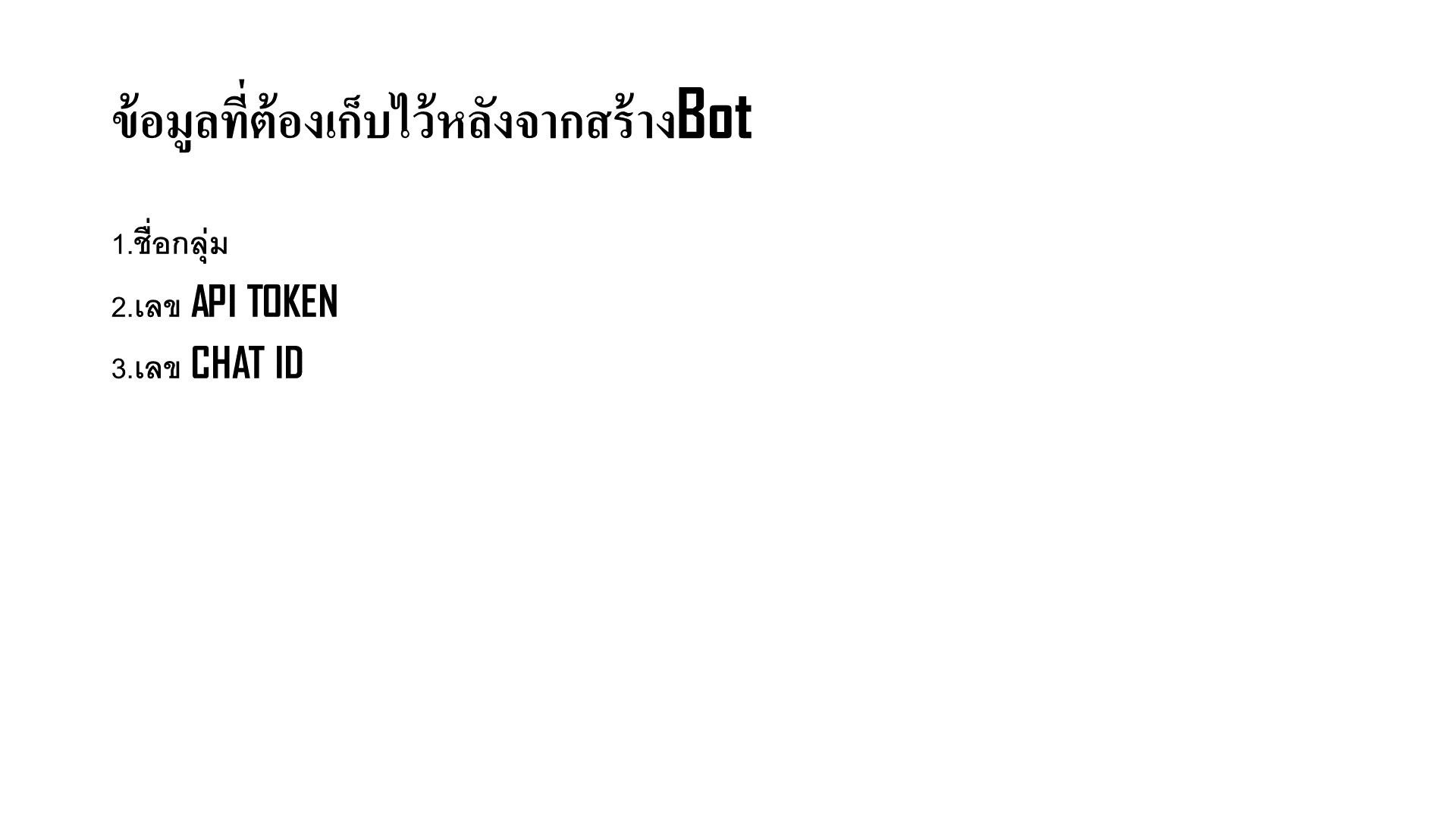
Slide 1การสร้างกลุ่ม
กลับบนสุด
Slide 2ติดตั้ง Telegram จาก Microsoft Store
กลับบนสุด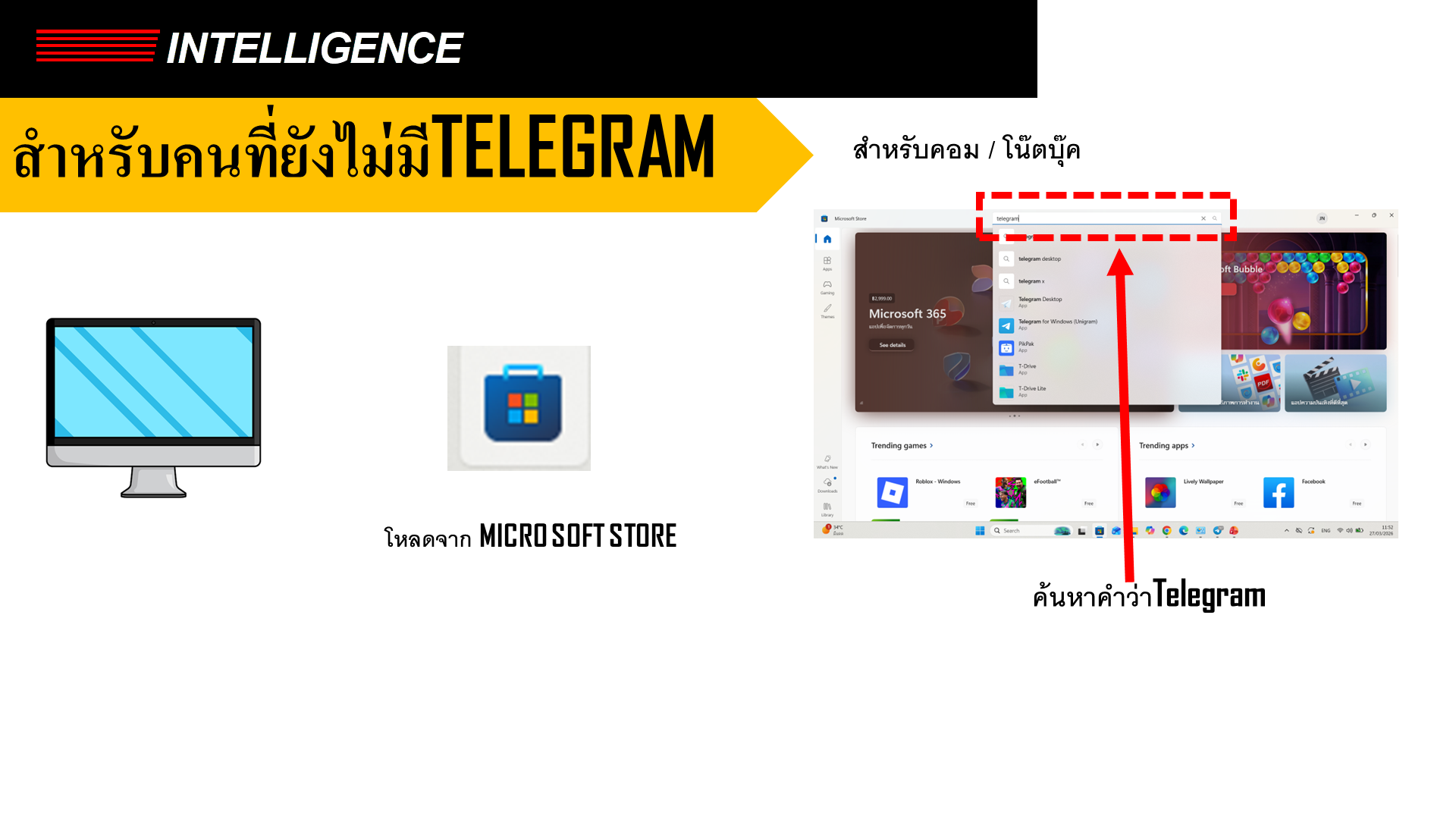
Slide 3โหลด Telegram Desktop
กลับบนสุด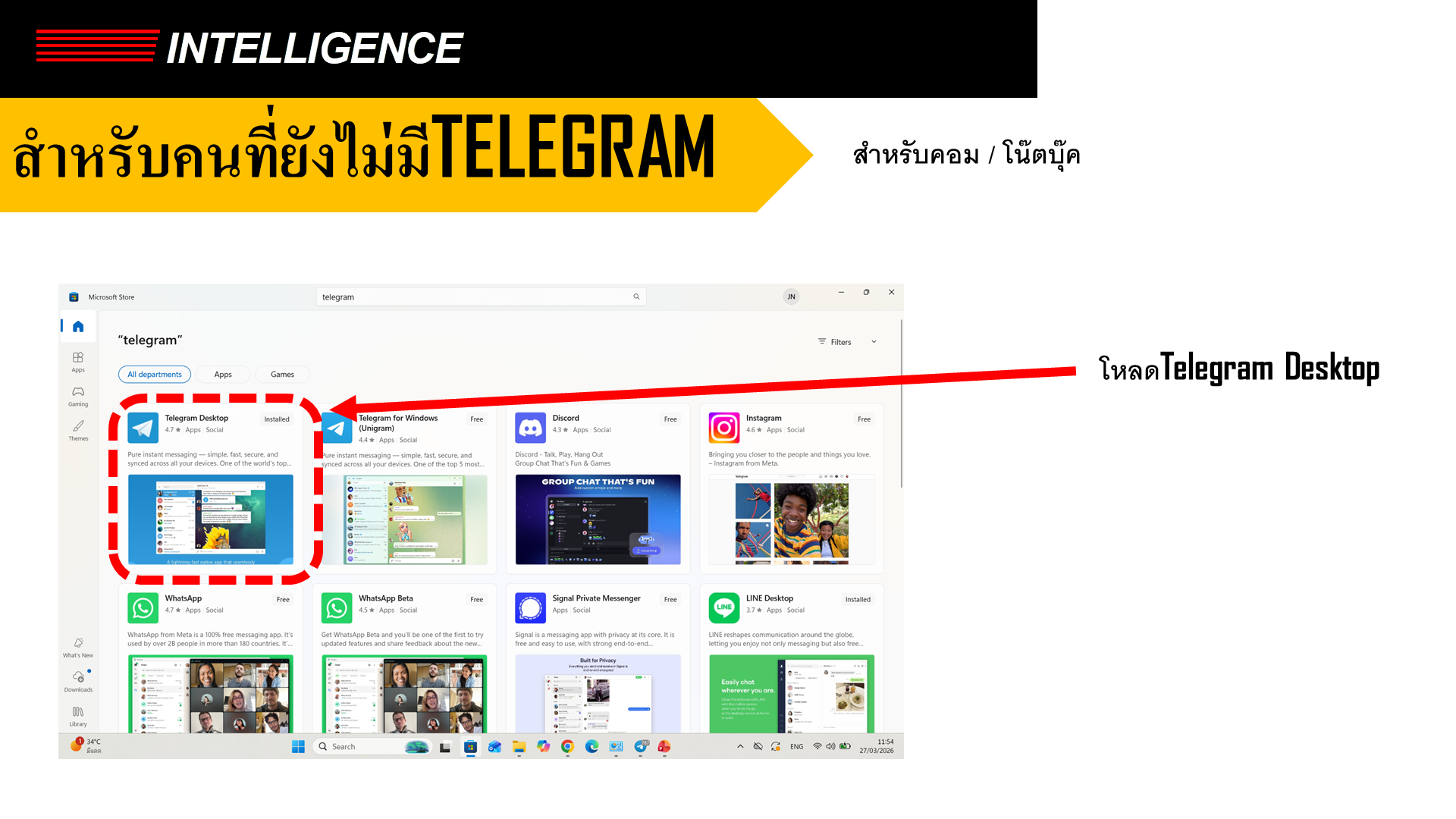
Slide 4เปิด Telegram
กลับบนสุด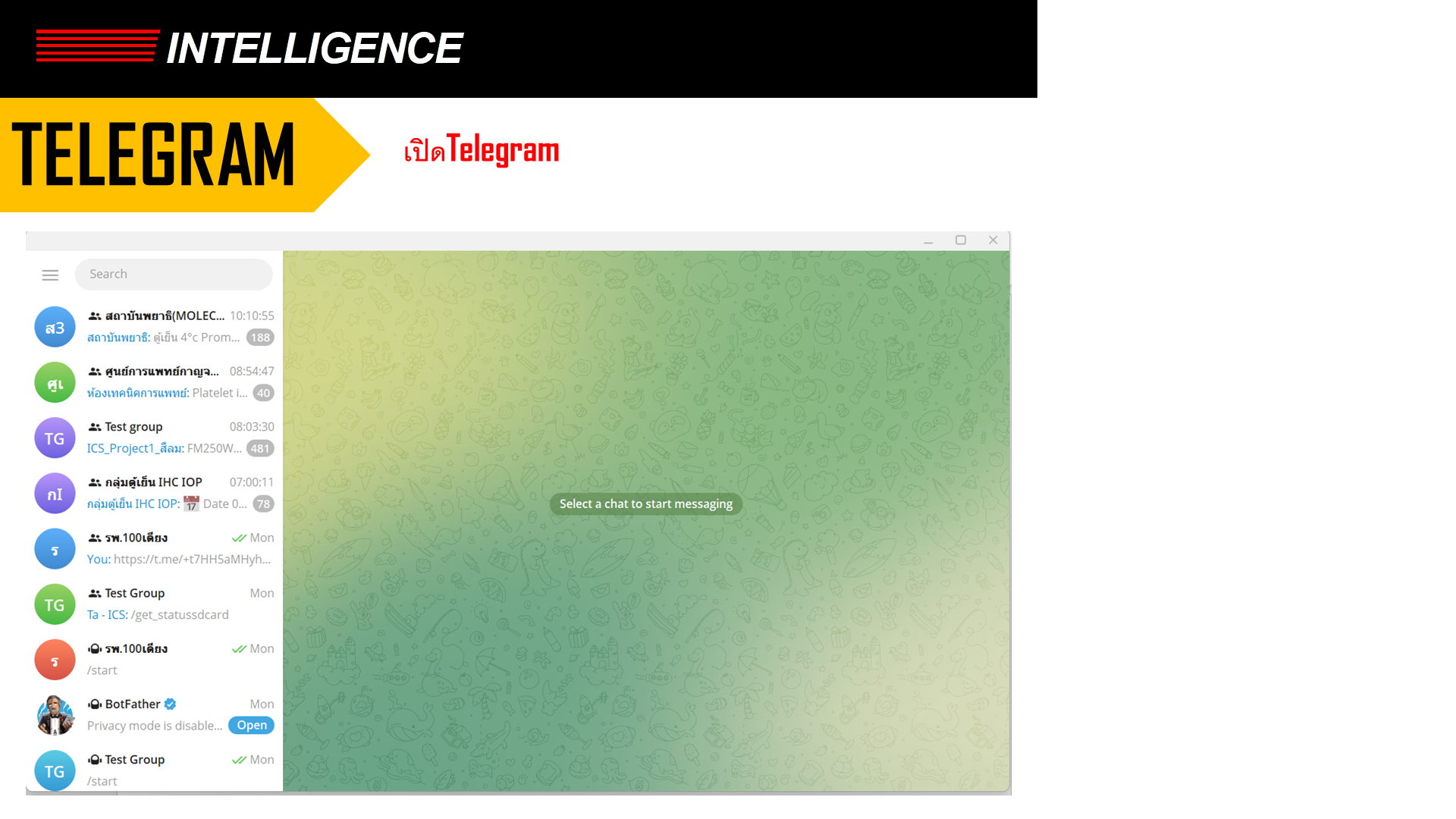
Slide 5เปิดเมนูหลัก
กลับบนสุด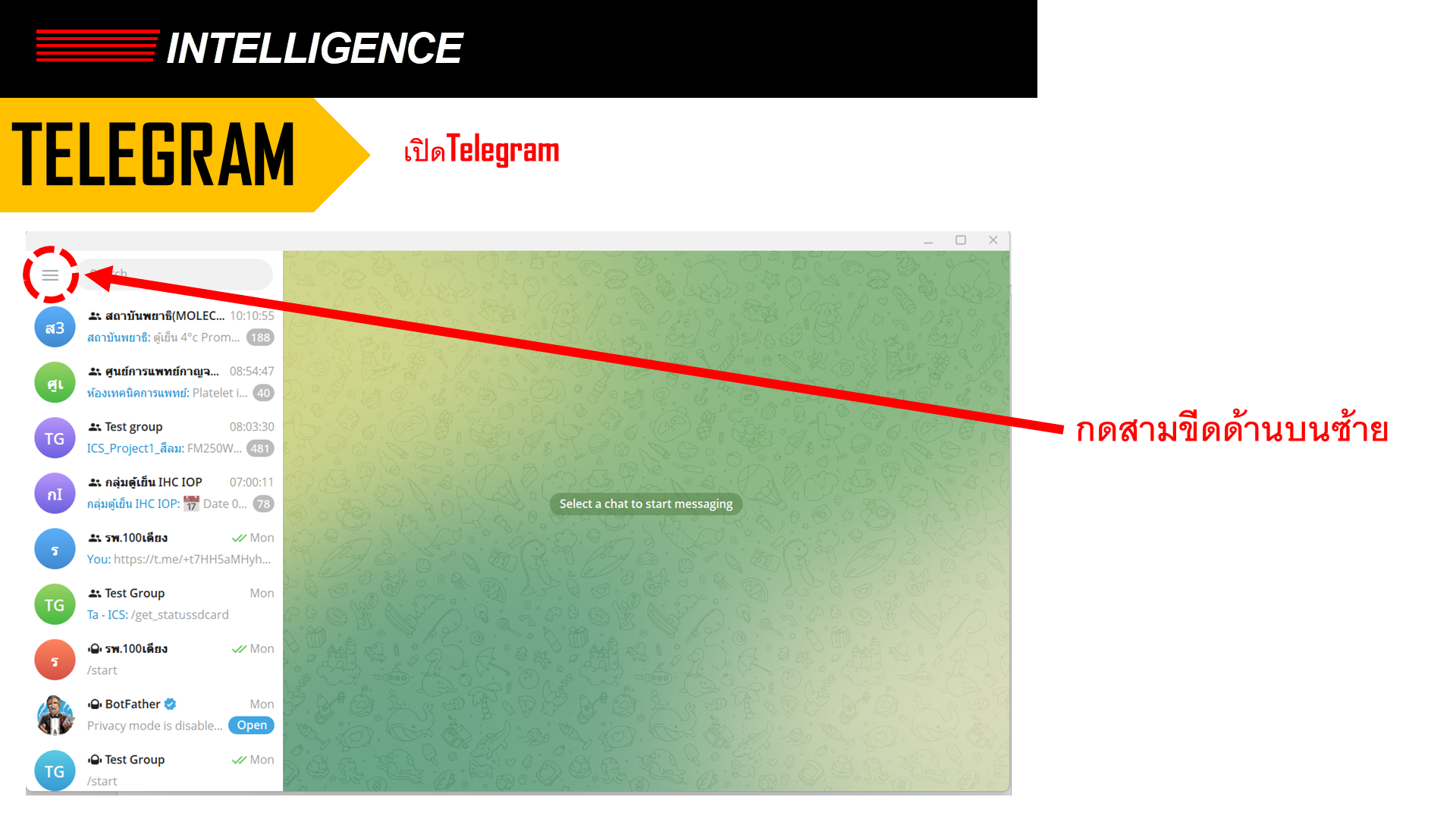
Slide 6เลือก New Group
กลับบนสุด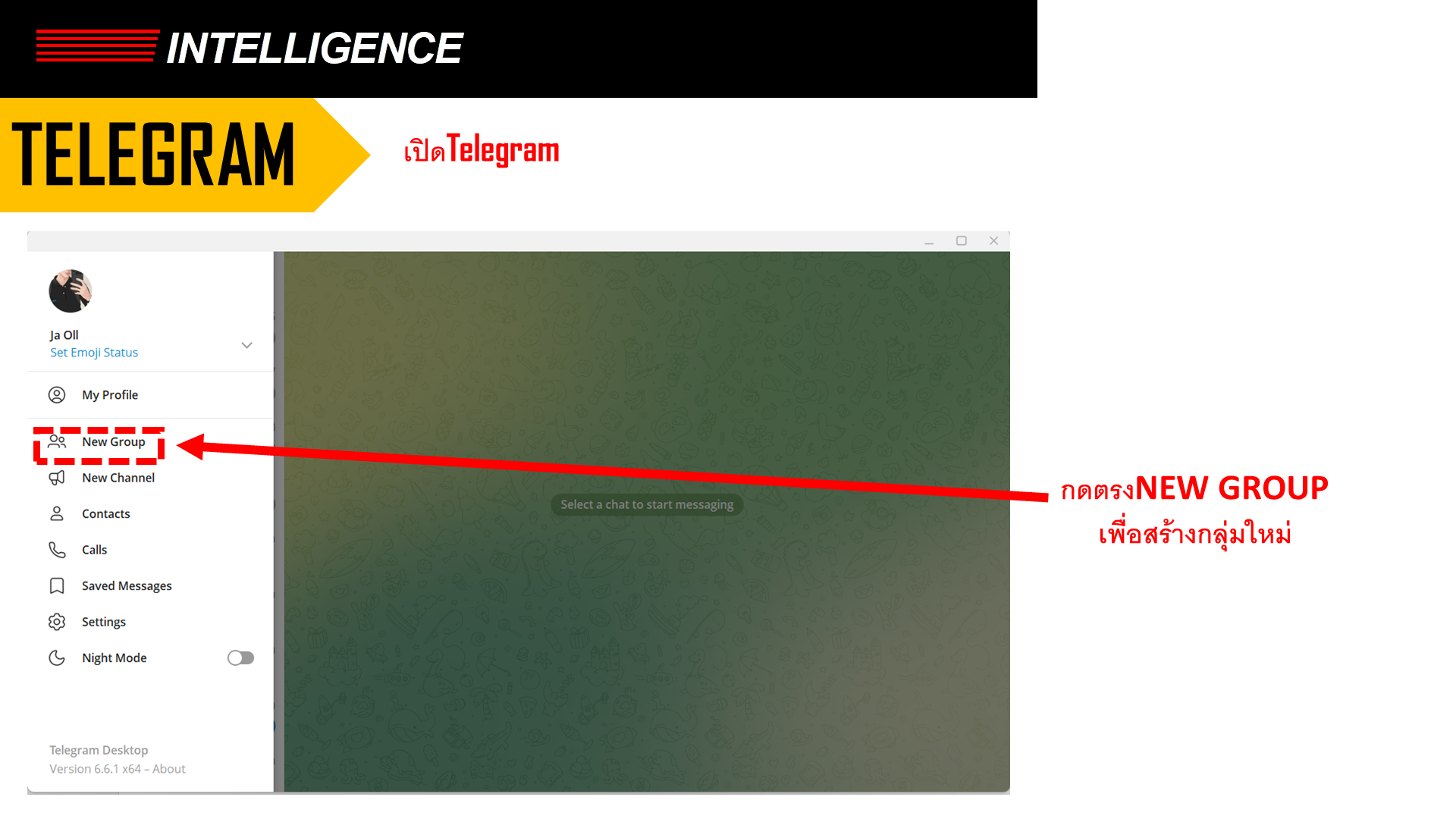
Slide 7ตั้งชื่อกลุ่ม
กลับบนสุด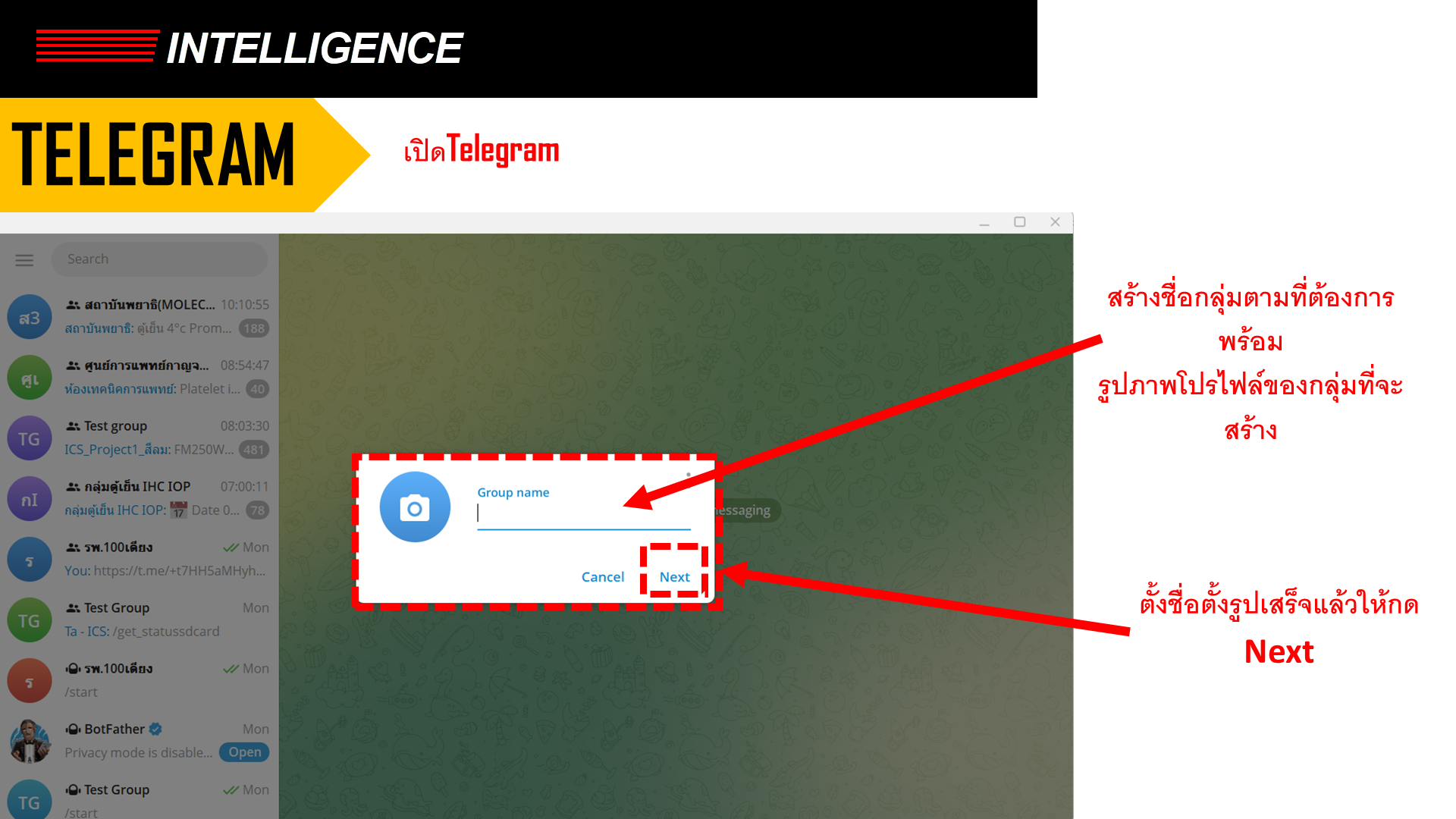
Slide 8เพิ่มสมาชิกและ Create
กลับบนสุด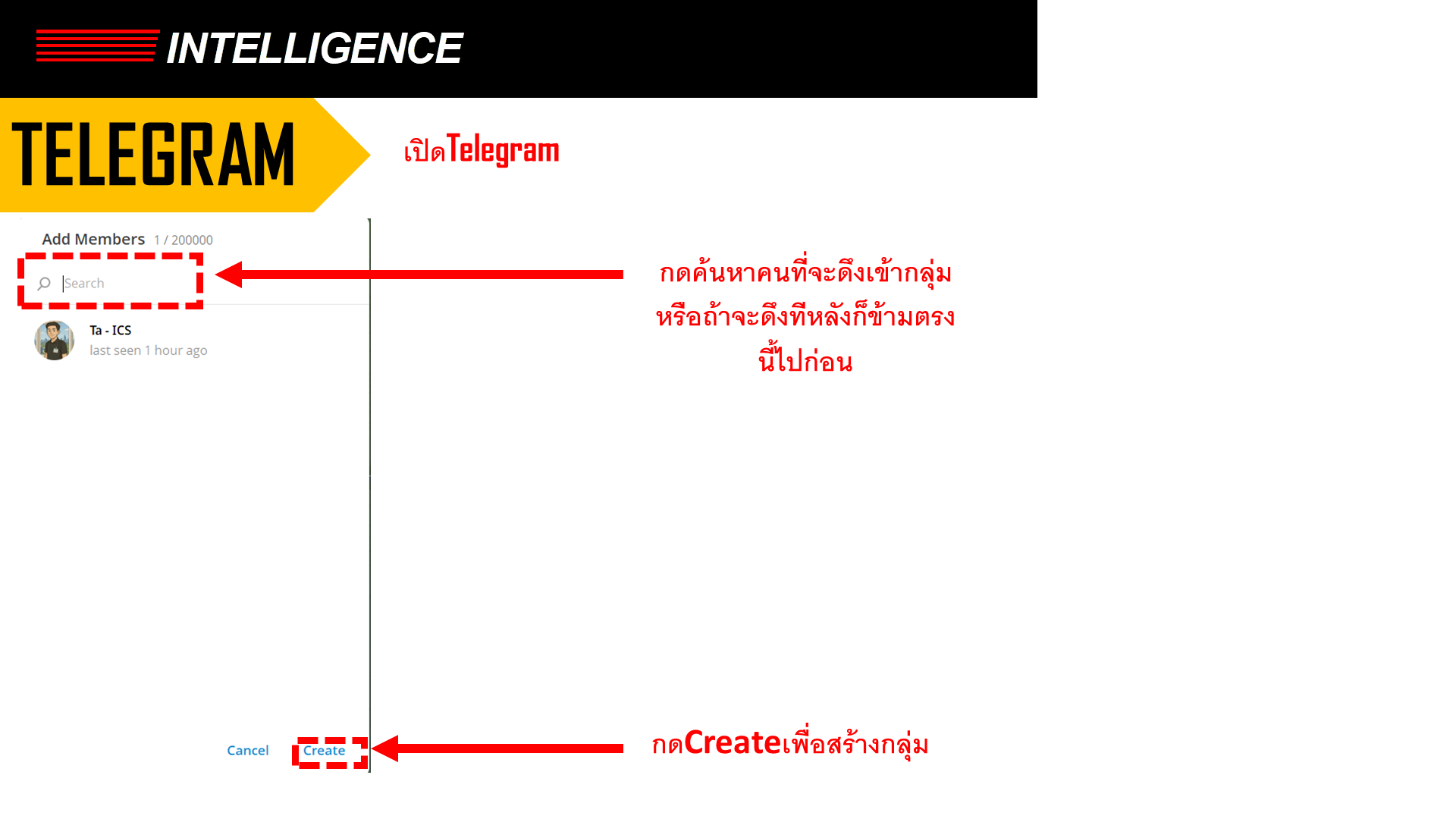
Slide 9ตรวจสอบกลุ่ม
กลับบนสุด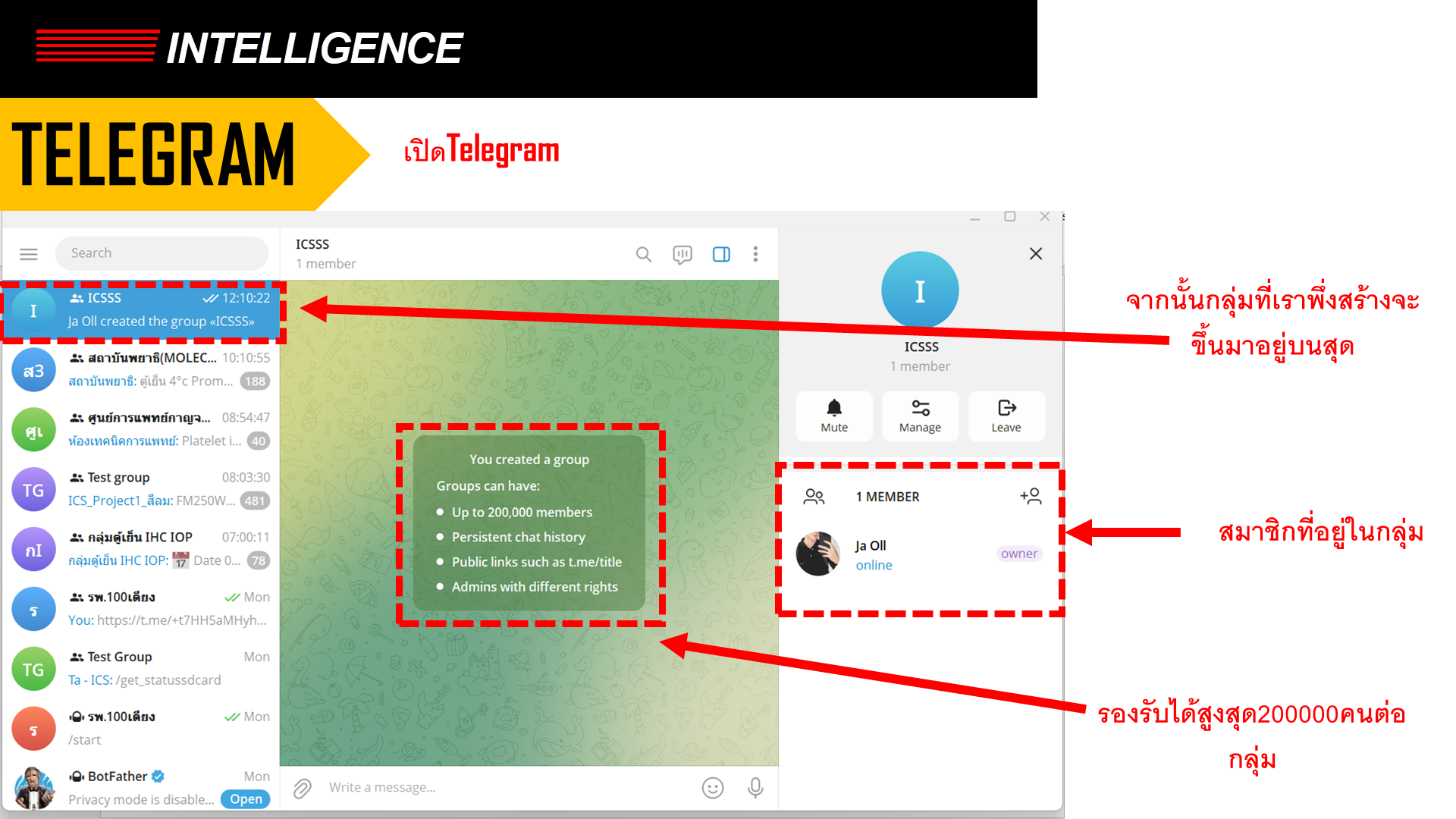
Slide 10การ Add BotFather
กลับบนสุด
Slide 11ค้นหา BotFather
กลับบนสุด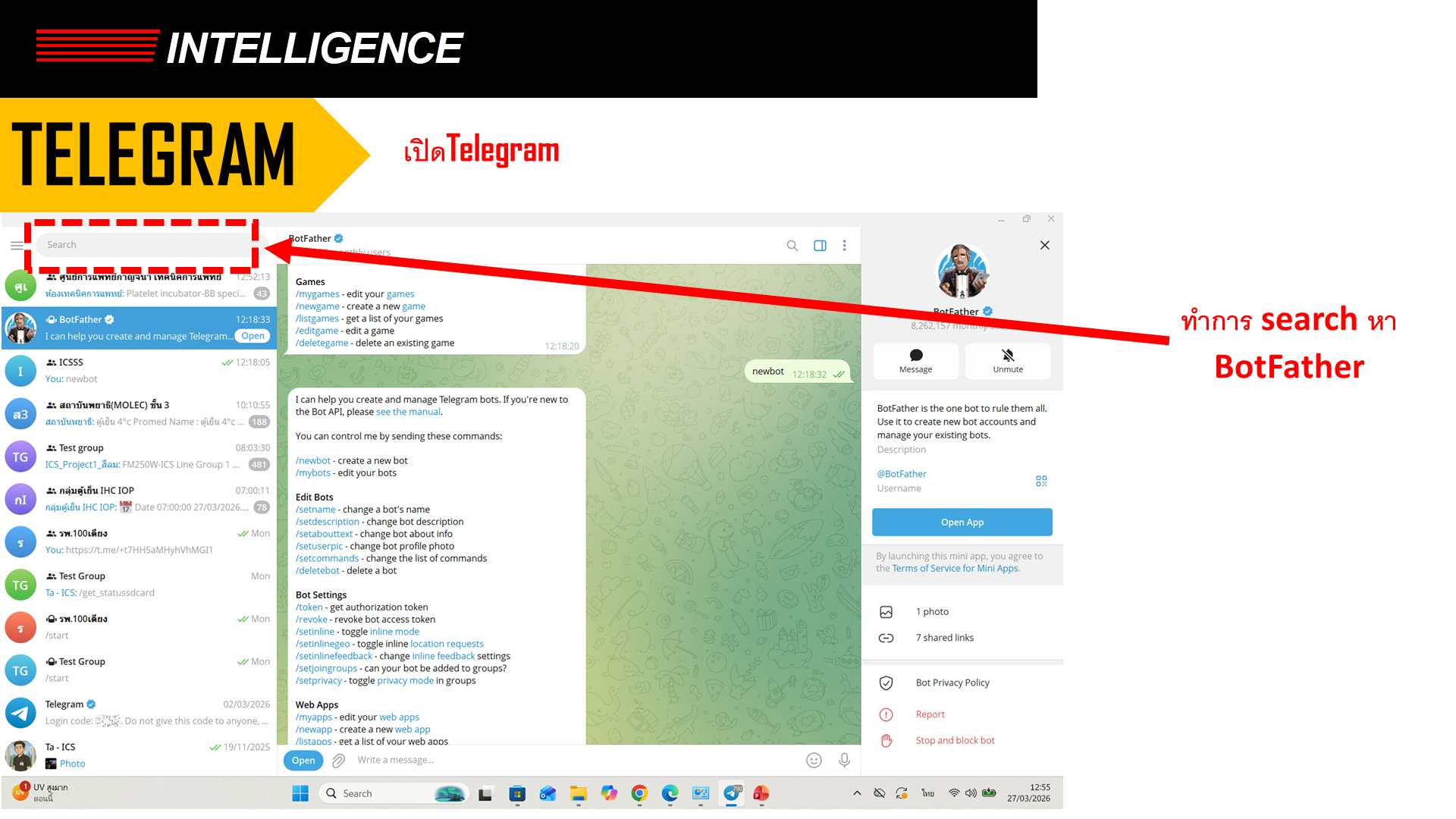
Slide 12เปิด BotFather
กลับบนสุด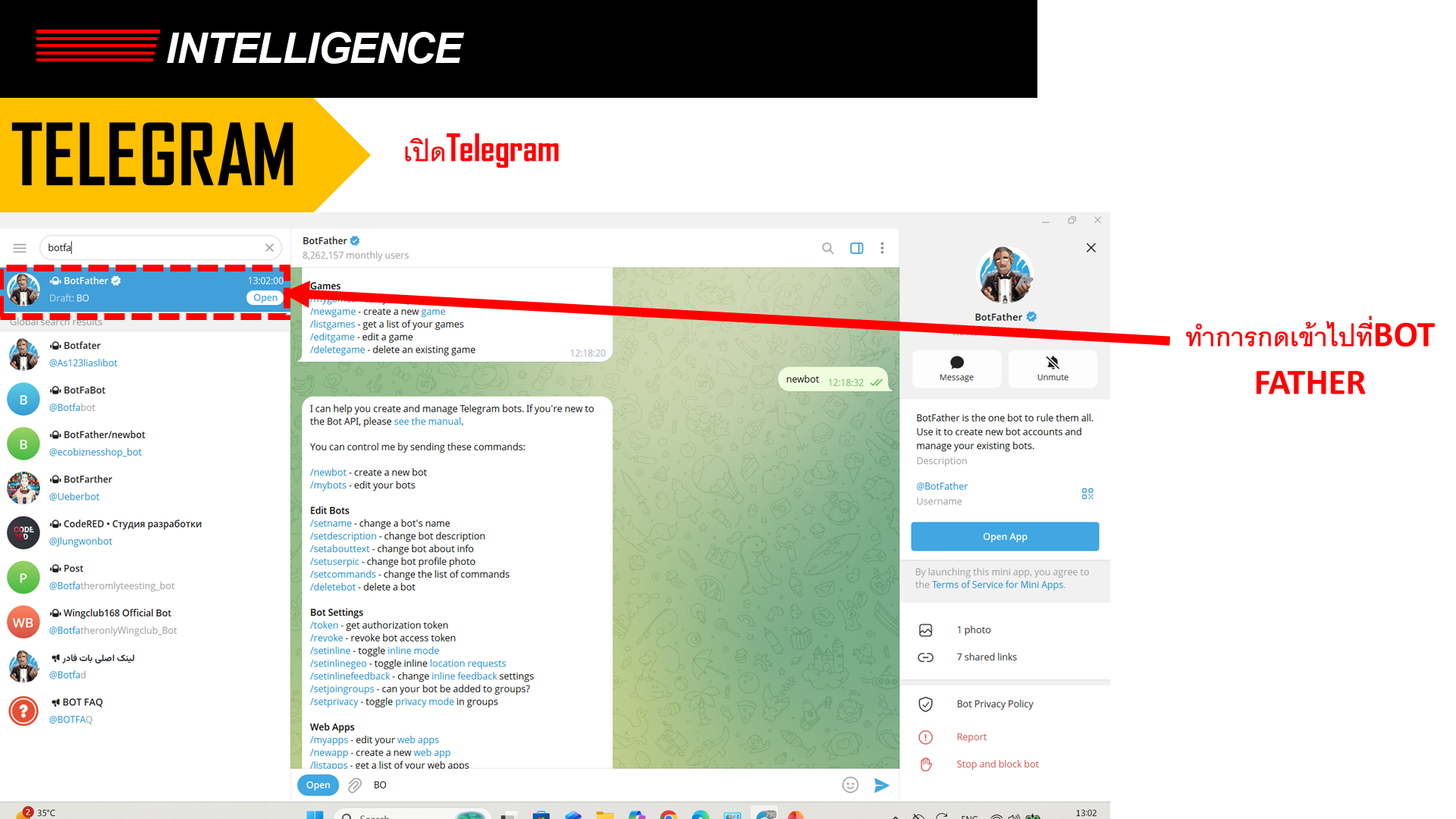
Slide 13กด Start
กลับบนสุด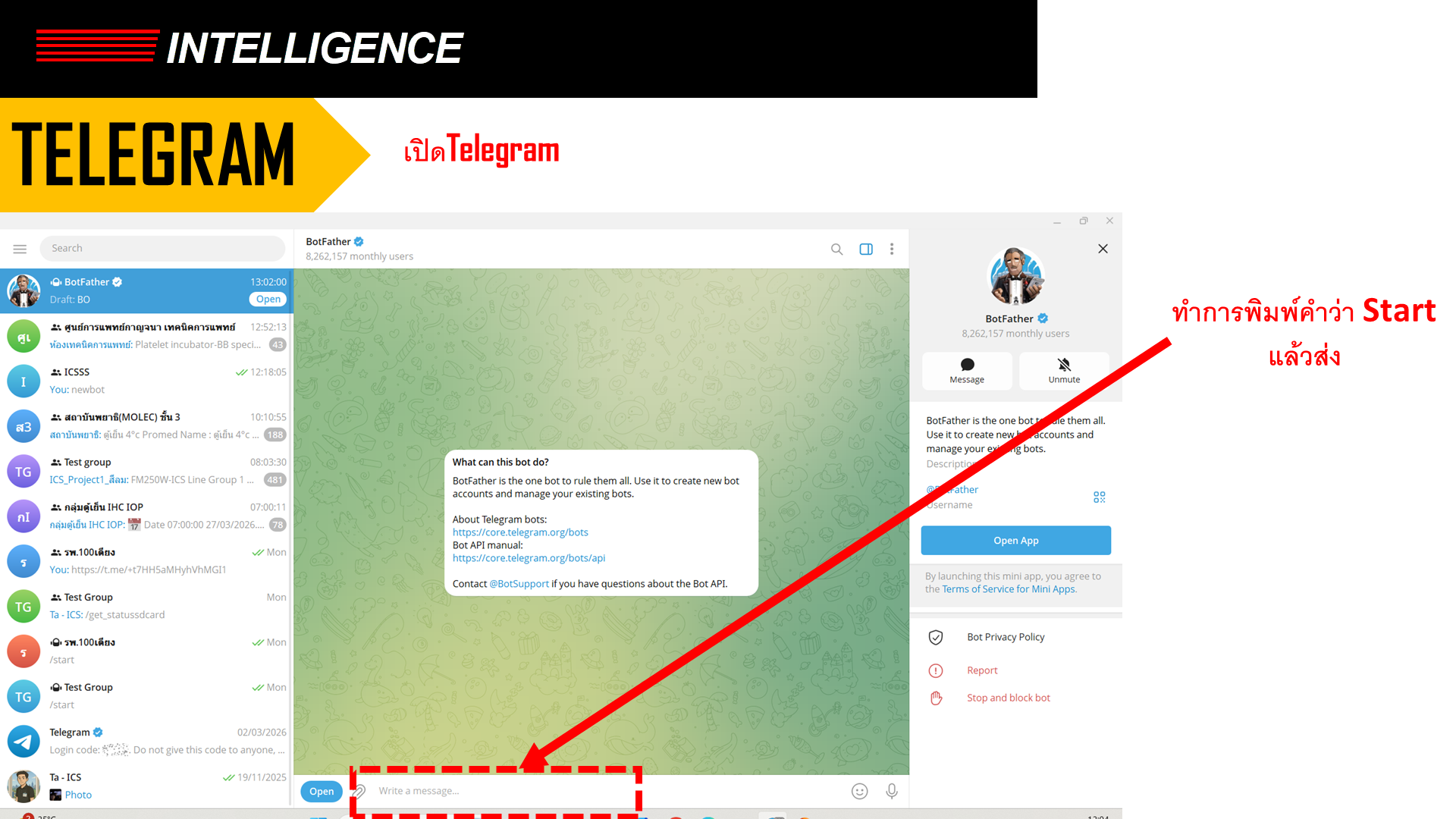
Slide 14เลือก /newbot
กลับบนสุด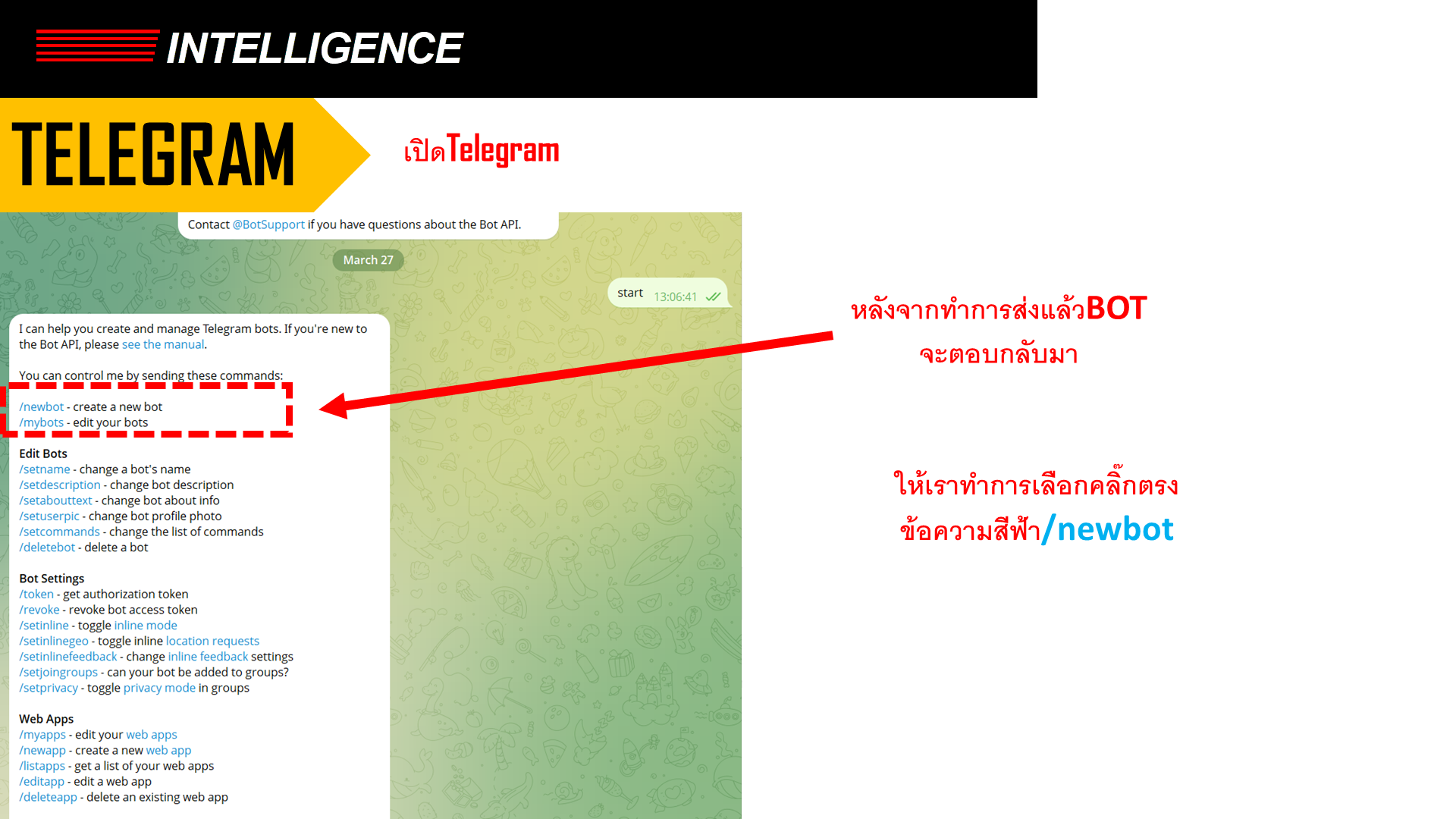
Slide 15ตั้งชื่อกลุ่มให้ Bot
กลับบนสุด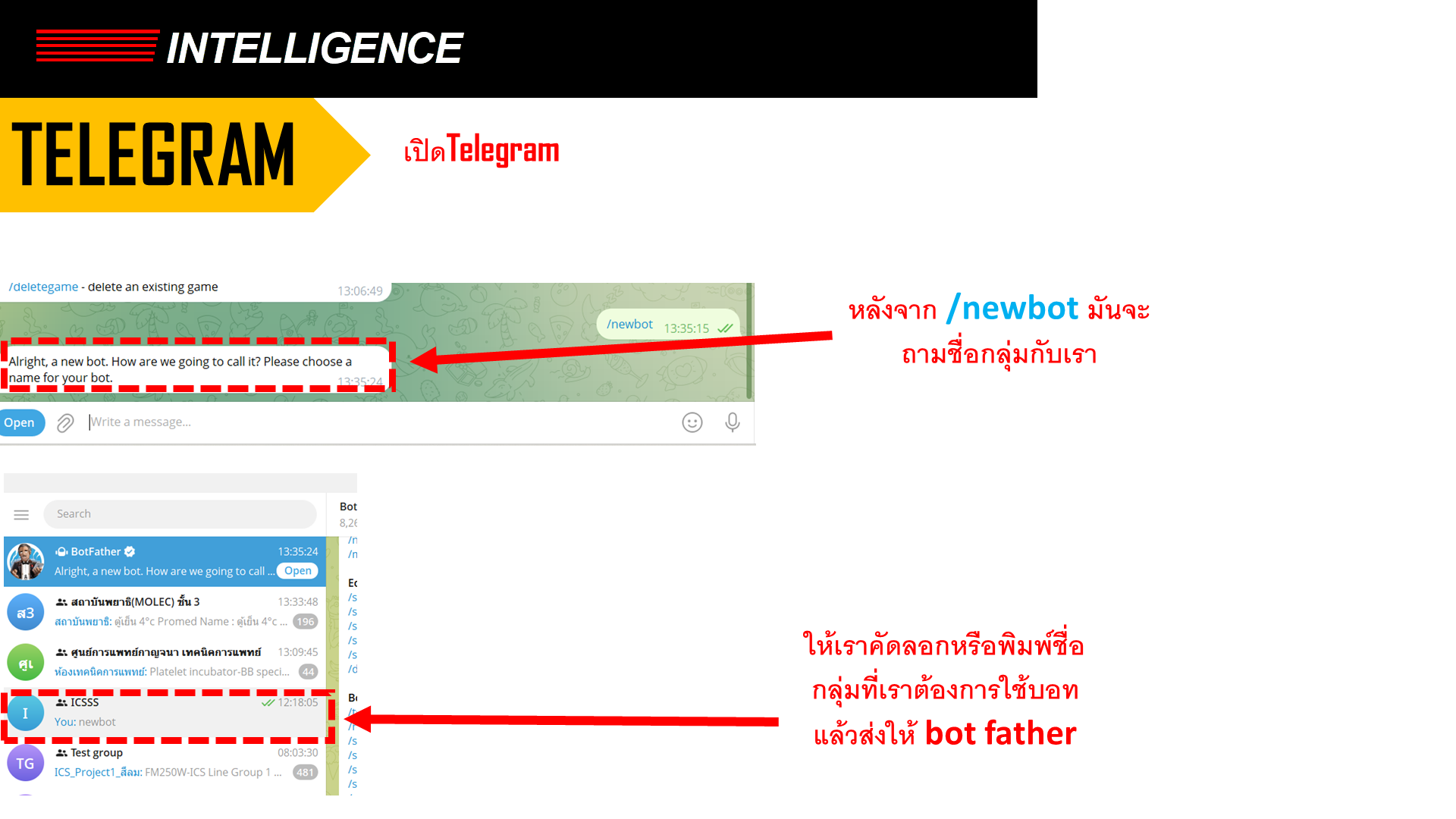
Slide 16ตั้งชื่อ Bot
กลับบนสุด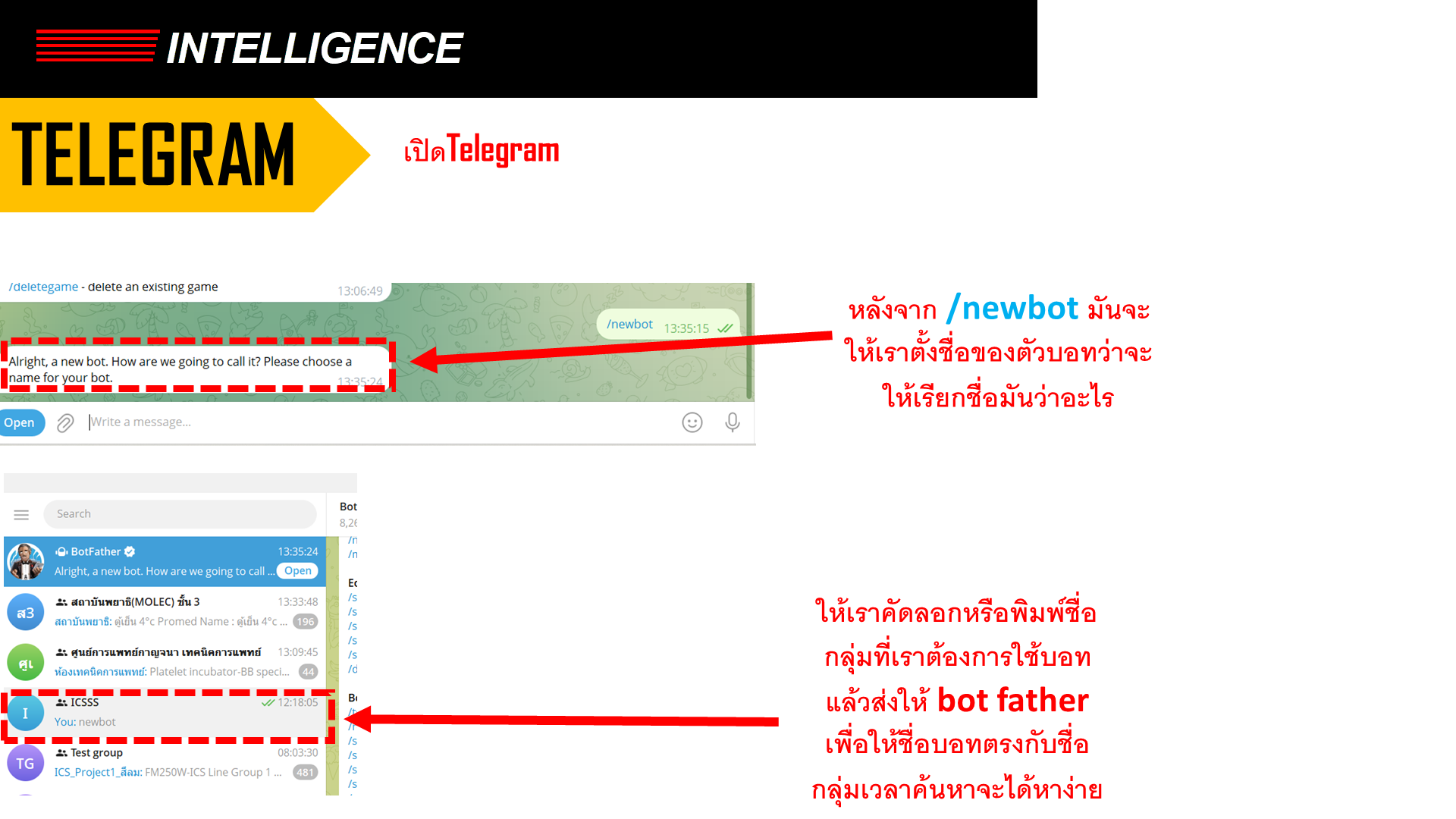
Slide 17Session Timeout
กลับบนสุด
Slide 18อาการ Session Timeout
กลับบนสุด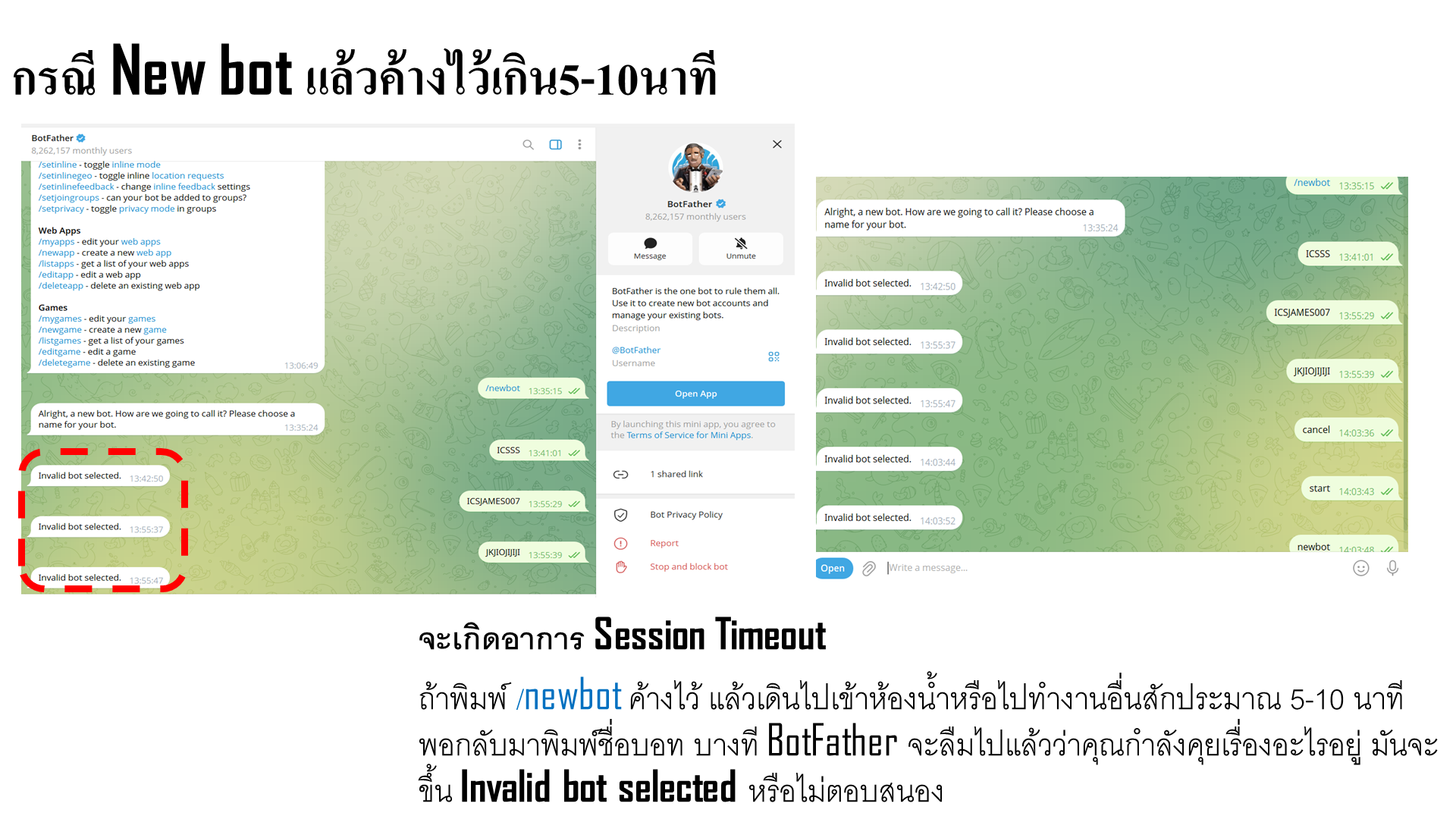
Slide 19วิธีแก้ Session Timeout
กลับบนสุด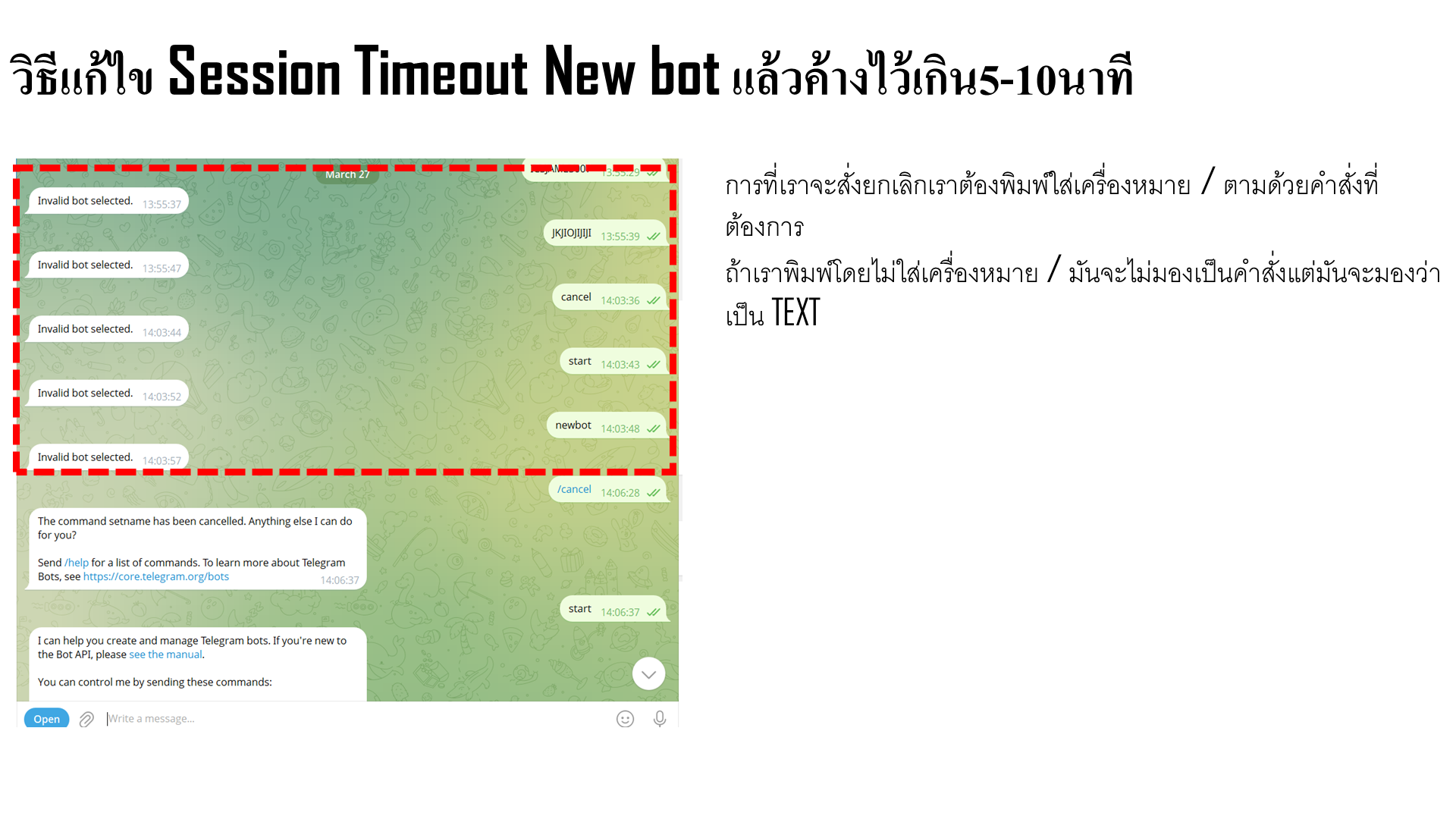
Slide 20เริ่มสร้างใหม่
กลับบนสุด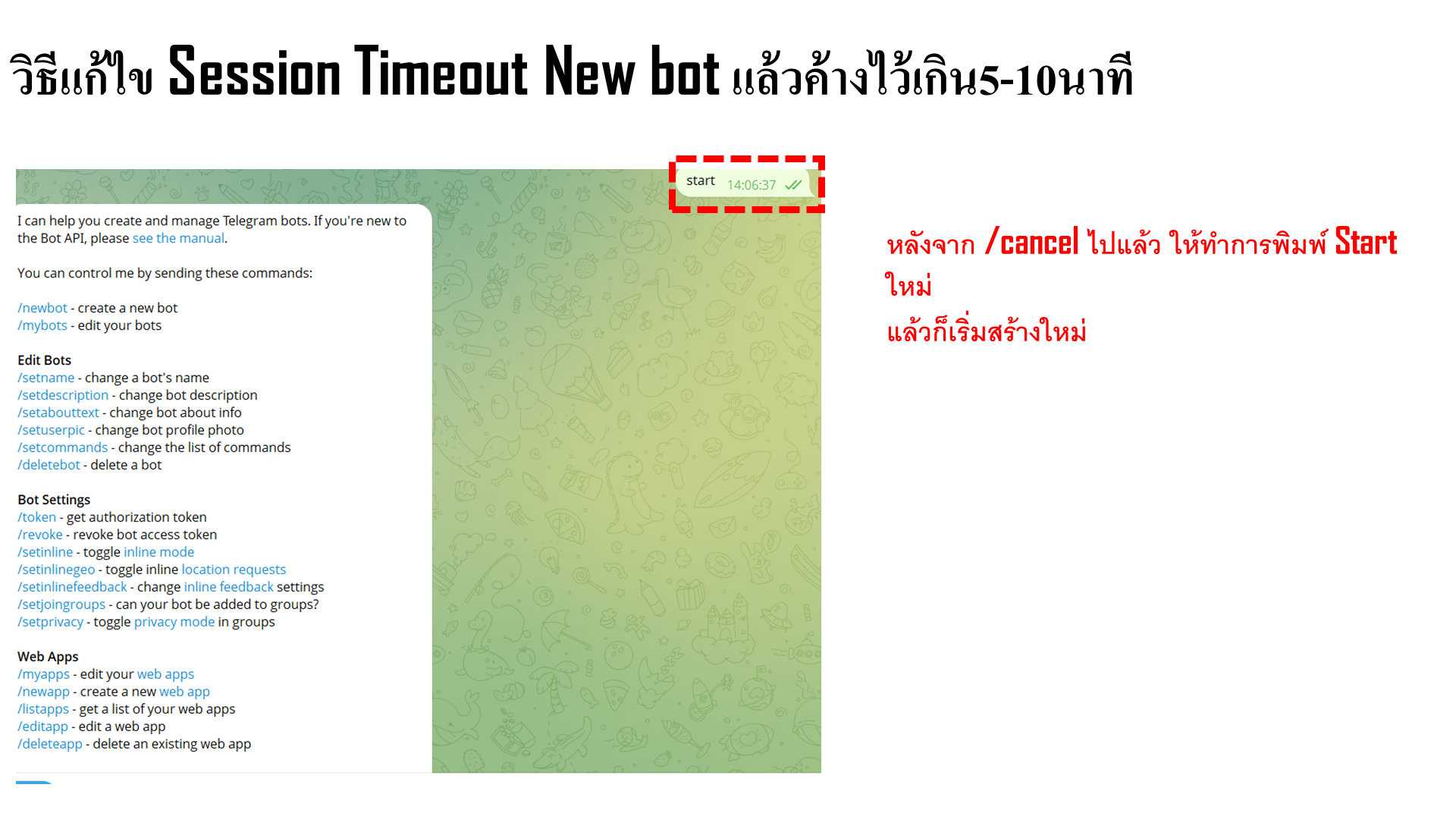
Slide 21สร้าง Bot สำเร็จ
กลับบนสุด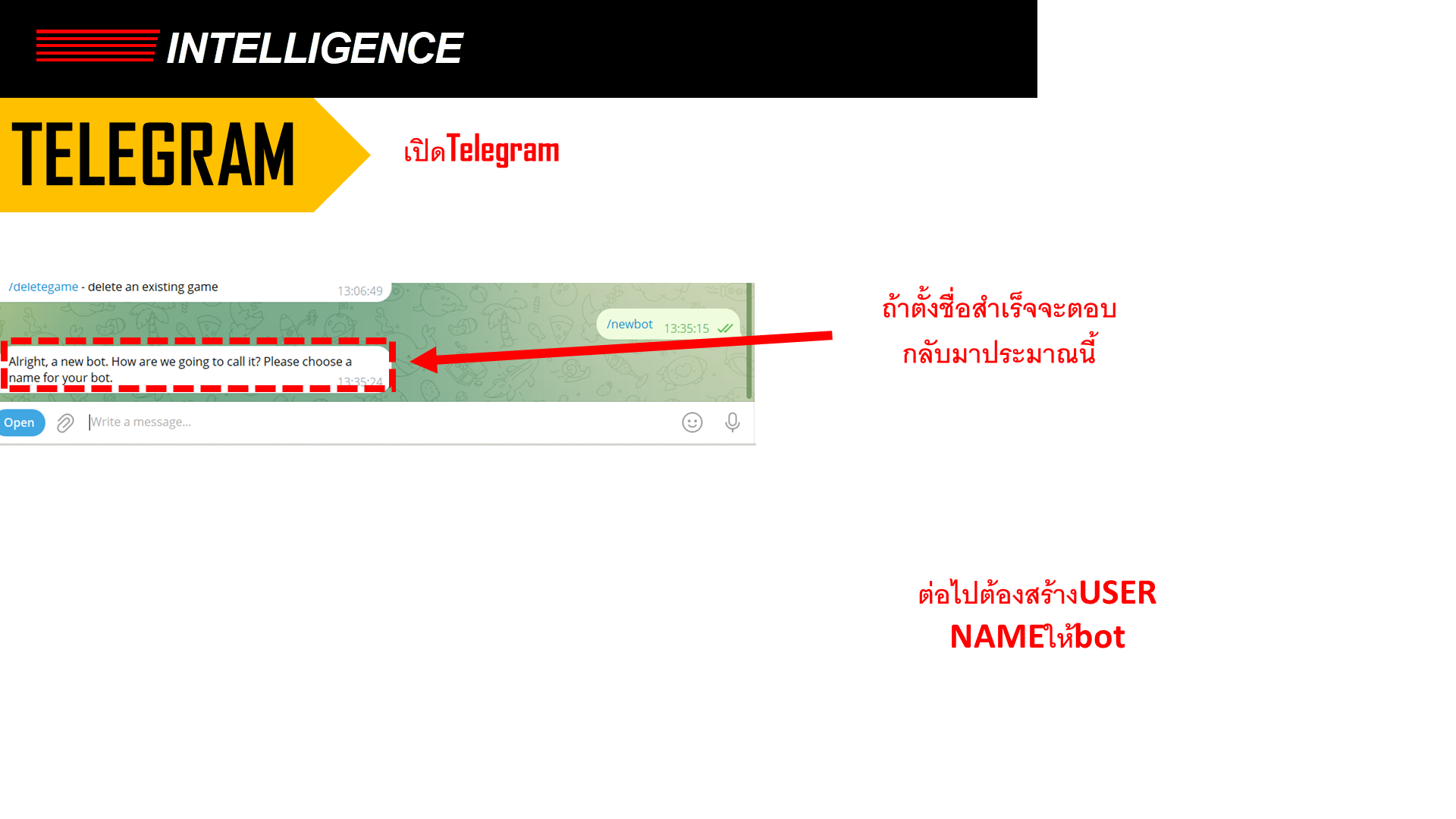
Slide 22สร้าง Username
กลับบนสุด
Slide 23เงื่อนไข Username
กลับบนสุด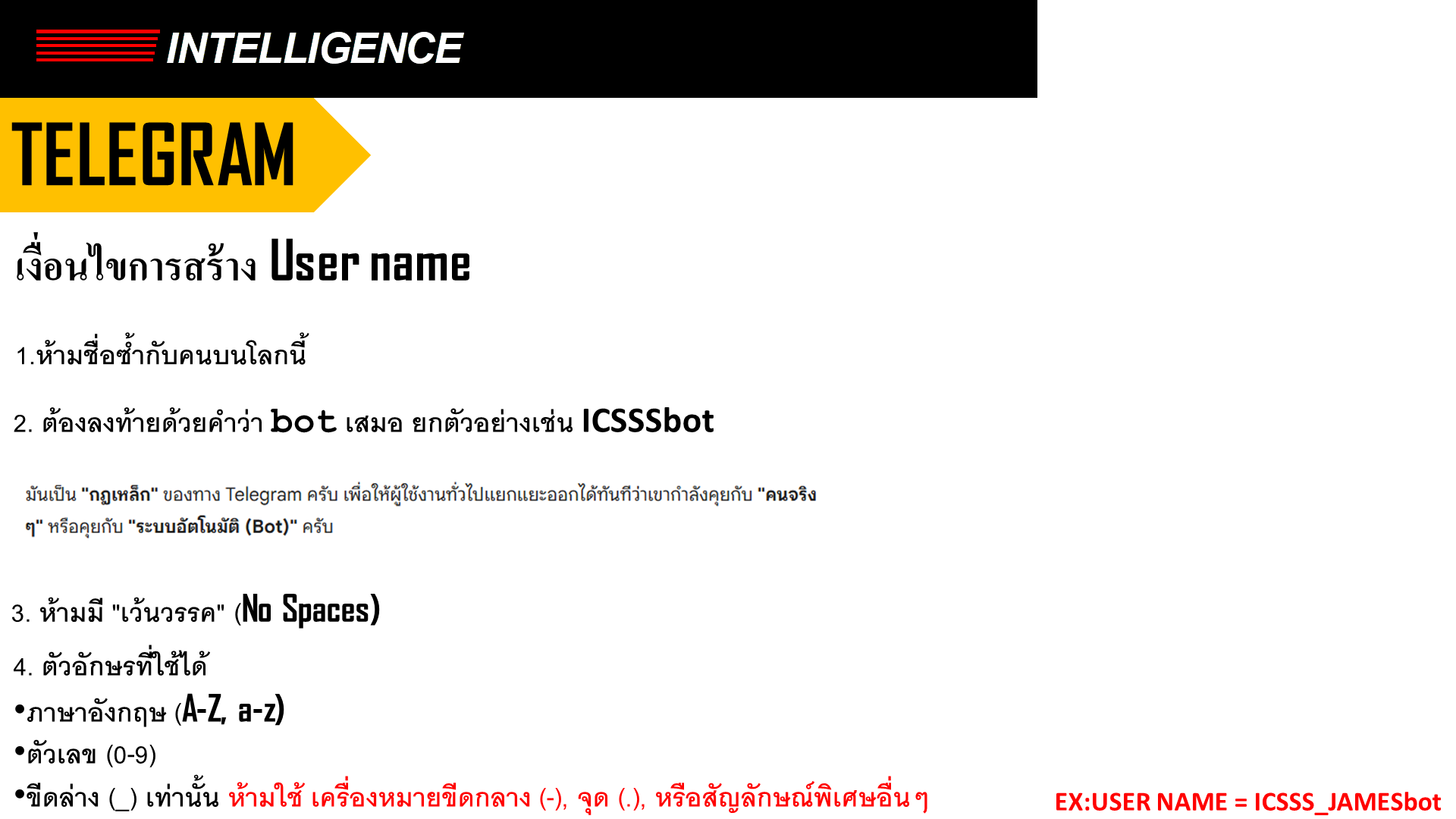
Slide 24ตั้ง Username Bot
กลับบนสุด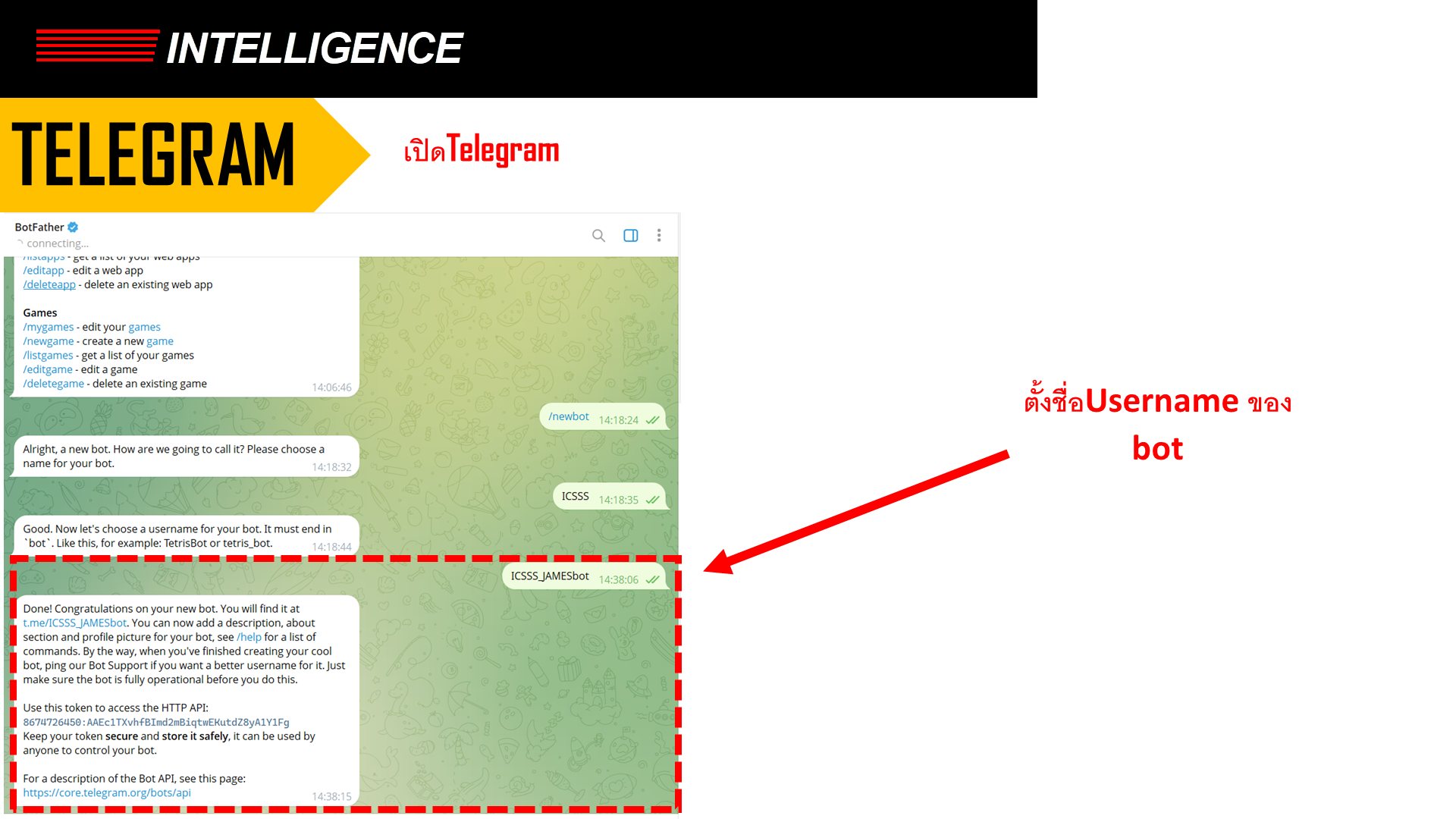
Slide 25บันทึก API Token
กลับบนสุด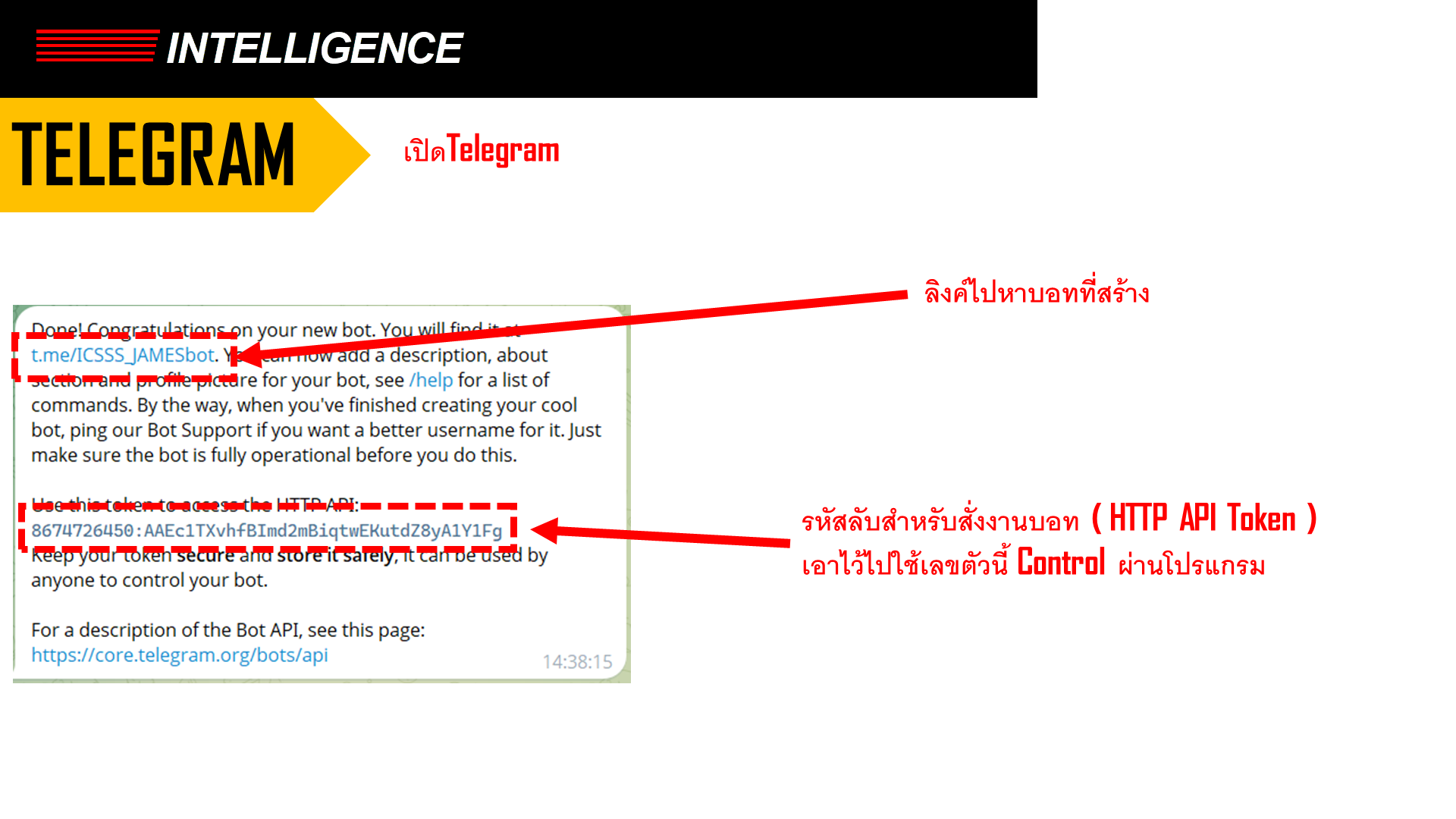
Slide 26ดึง Bot เข้ากลุ่ม
กลับบนสุด
Slide 27เปิดกลุ่มและ Add Bot
กลับบนสุด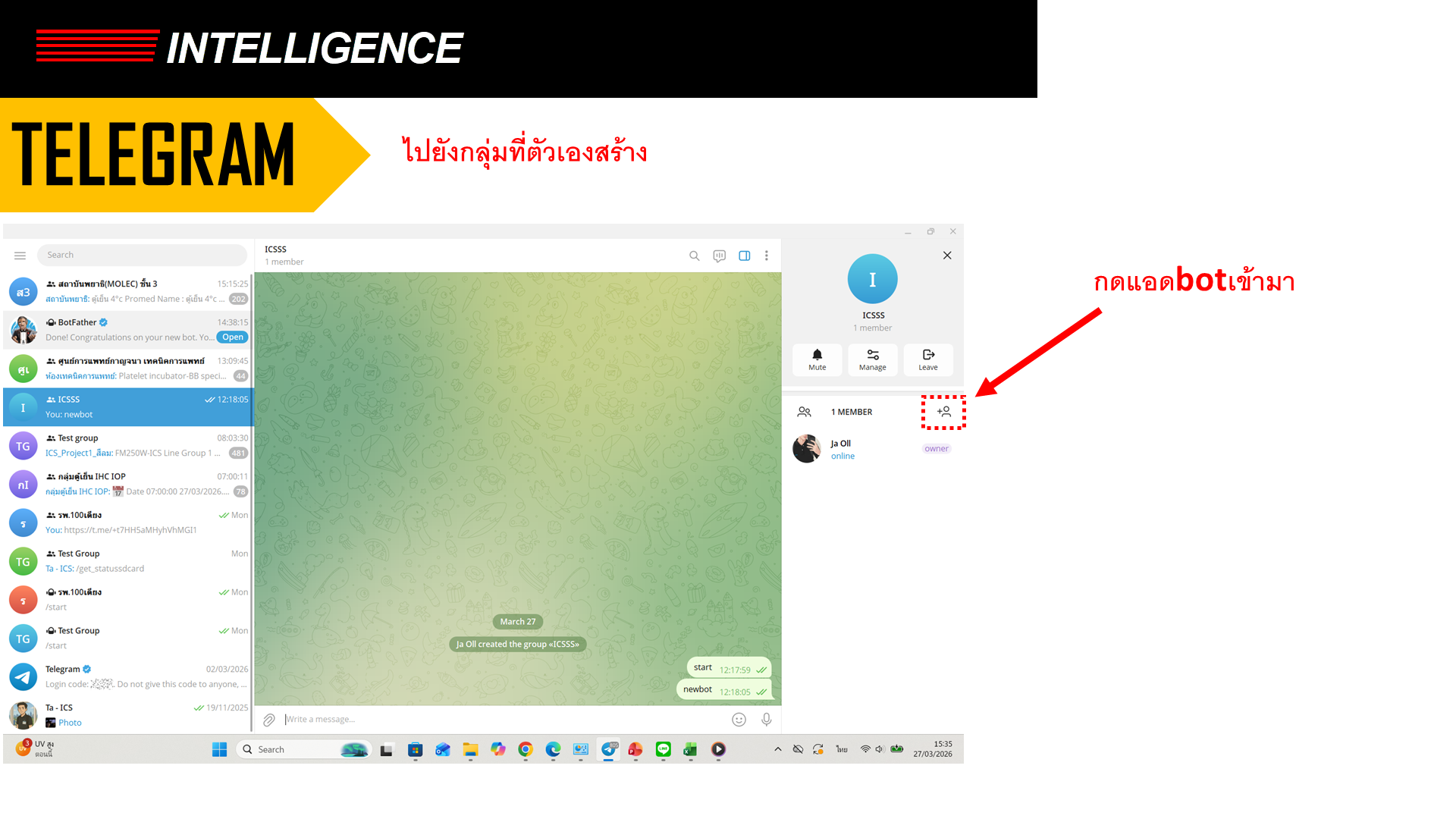
Slide 28ค้นหา Username Bot
กลับบนสุด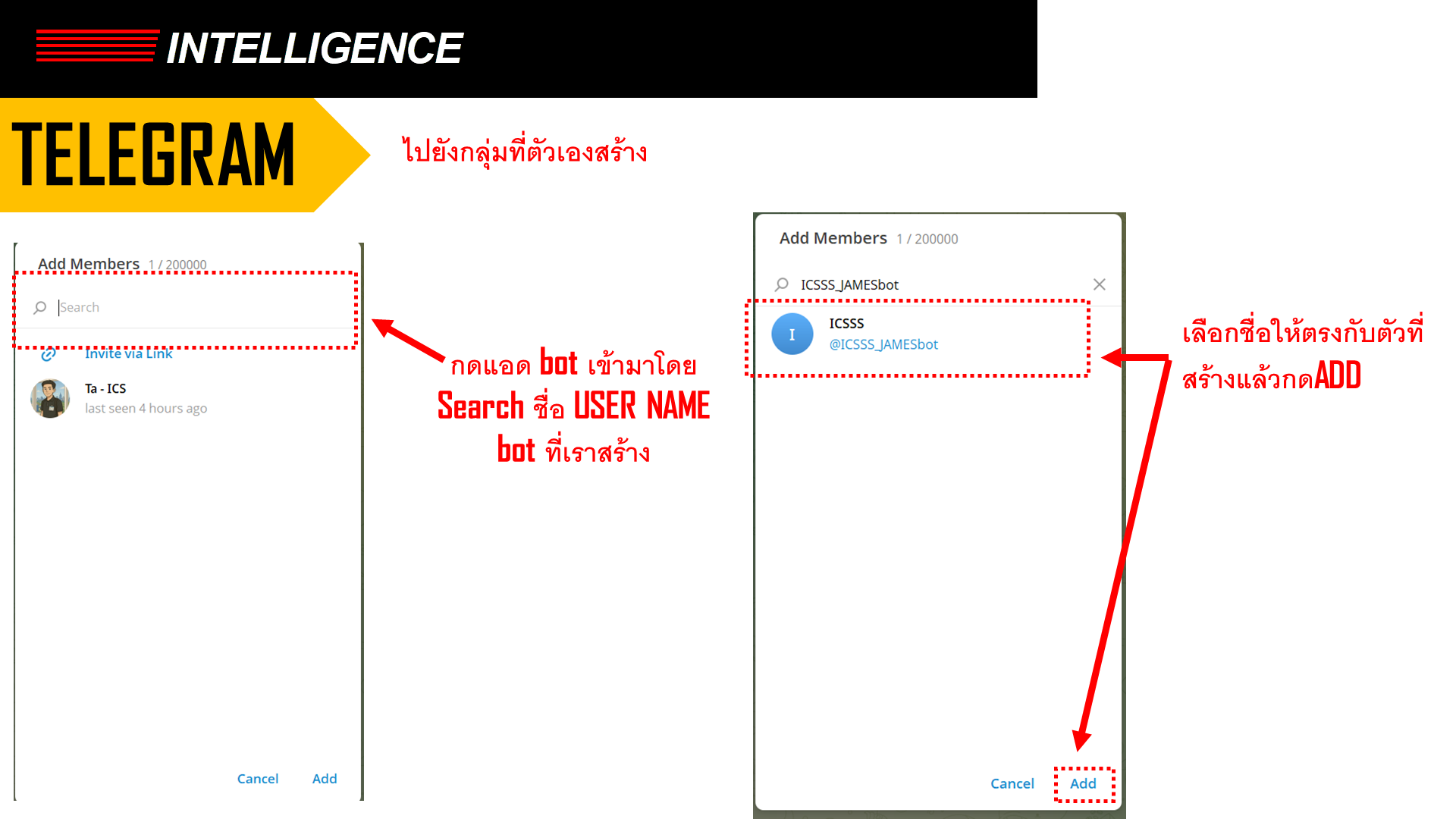
Slide 29ยืนยัน Add Bot
กลับบนสุด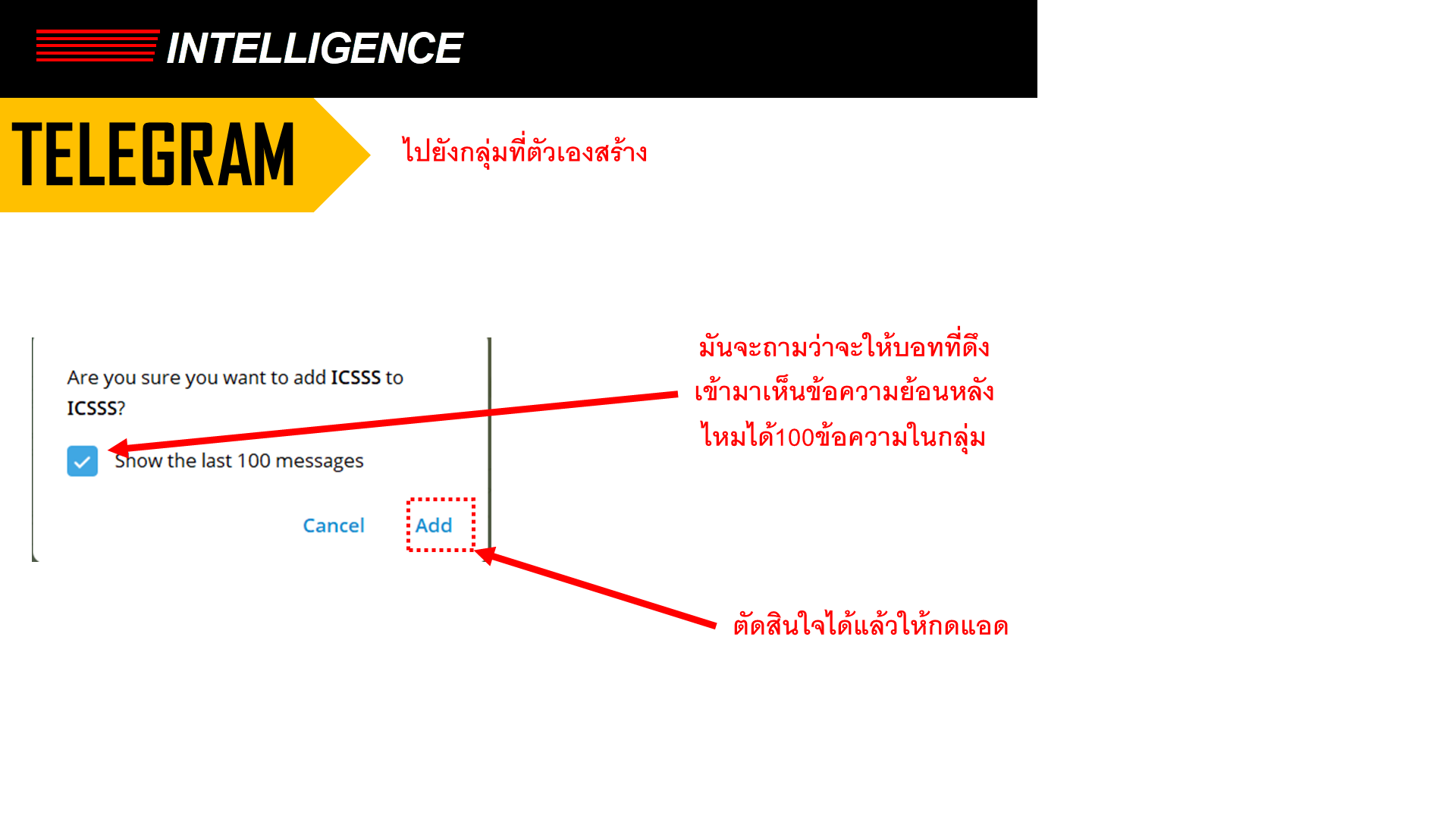
Slide 30กด Manage
กลับบนสุด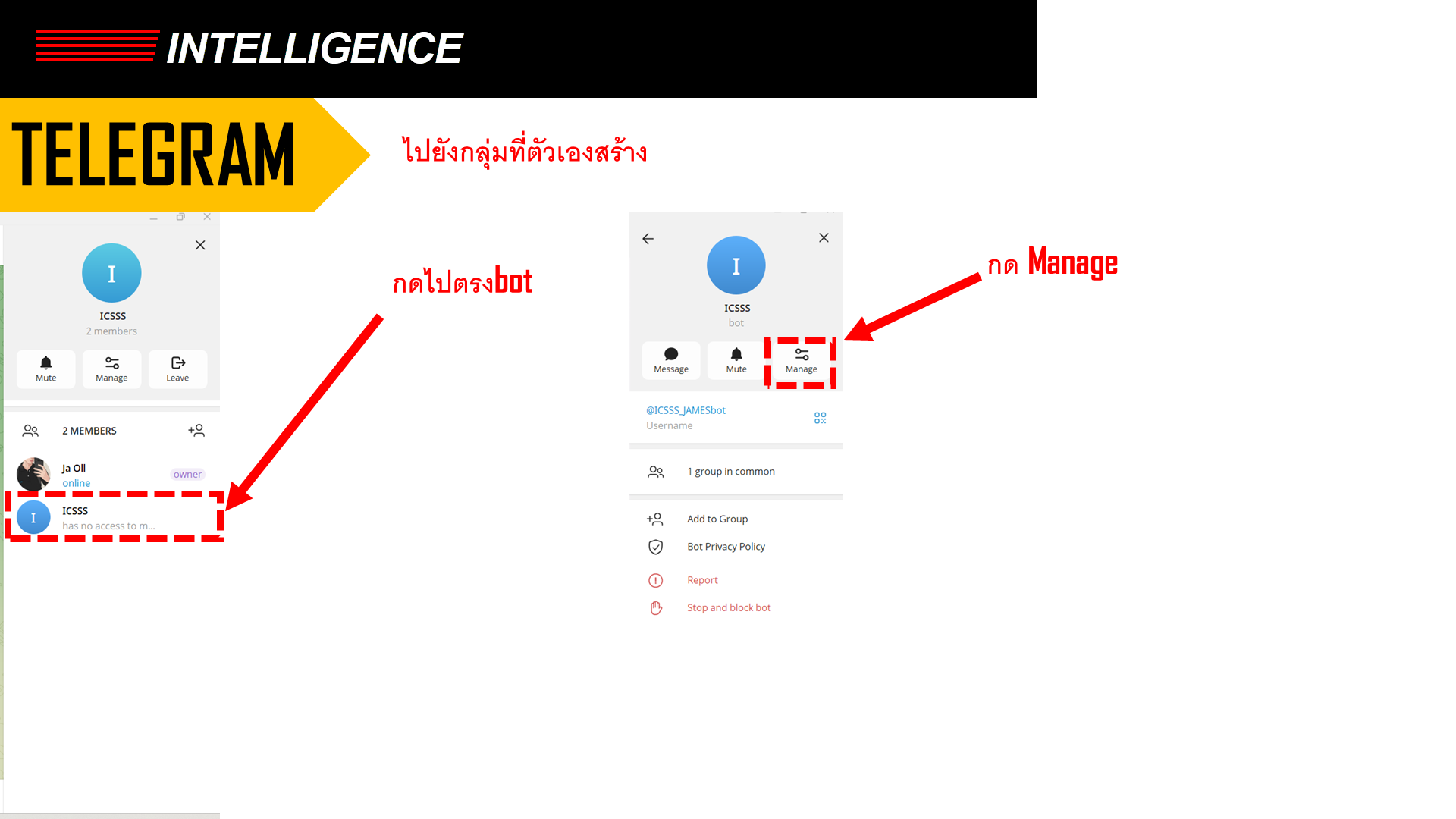
Slide 31กด Manage
กลับบนสุด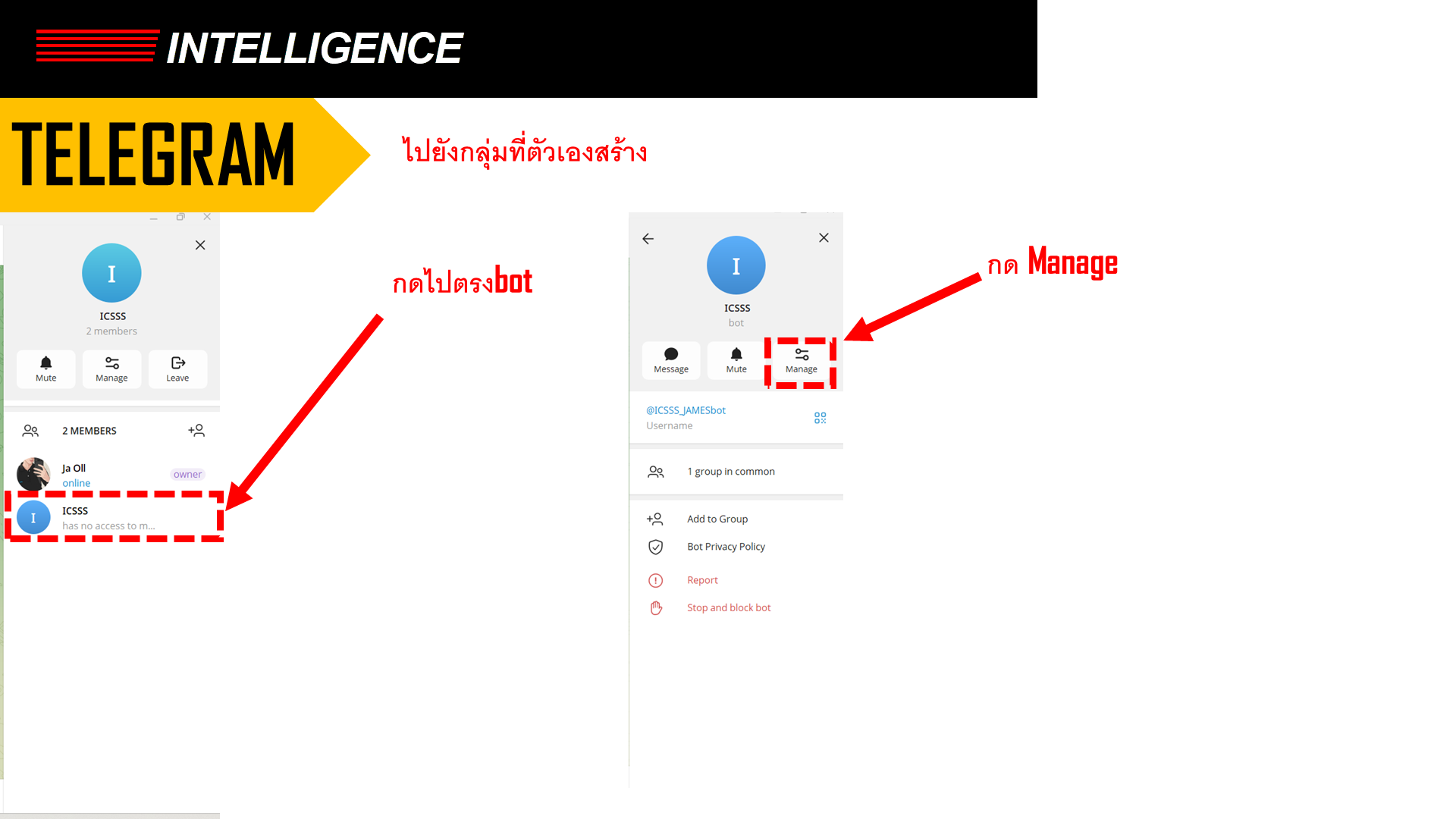
Slide 32ตั้งค่าหน้าที่ Bot
กลับบนสุด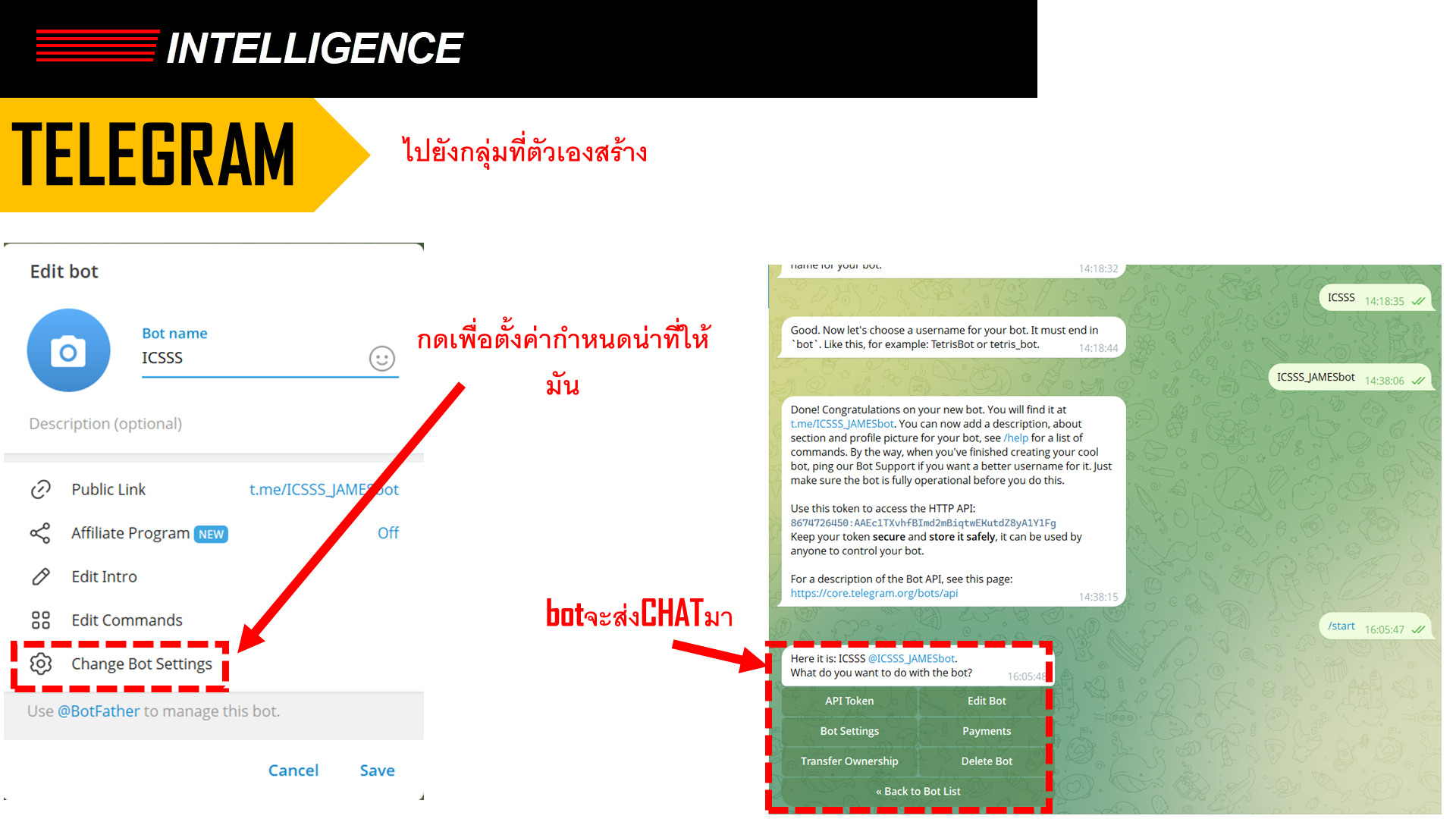
Slide 33ตั้งค่าหน้าที่ Bot
กลับบนสุด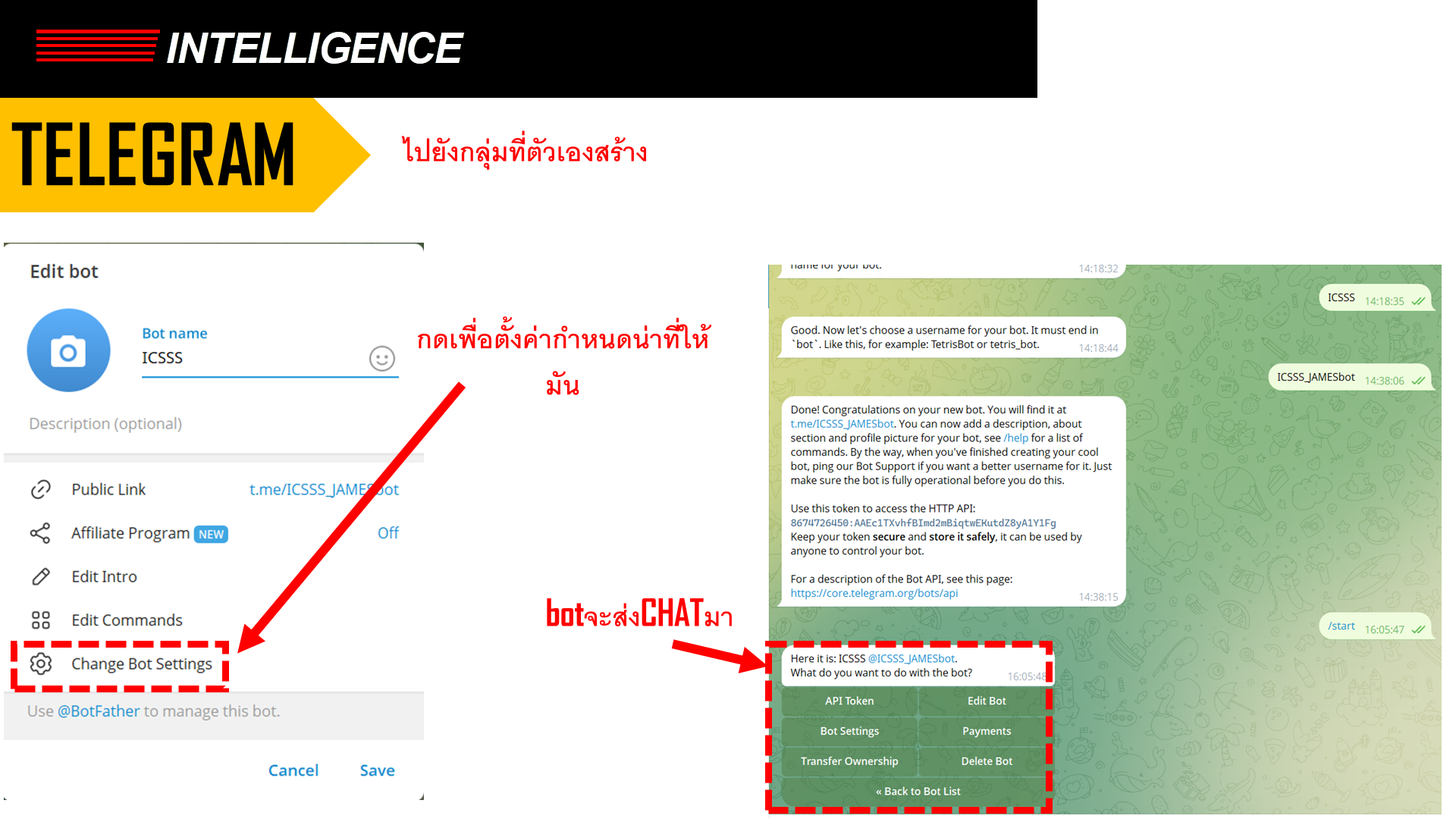
Slide 34Control Panel Bot
กลับบนสุด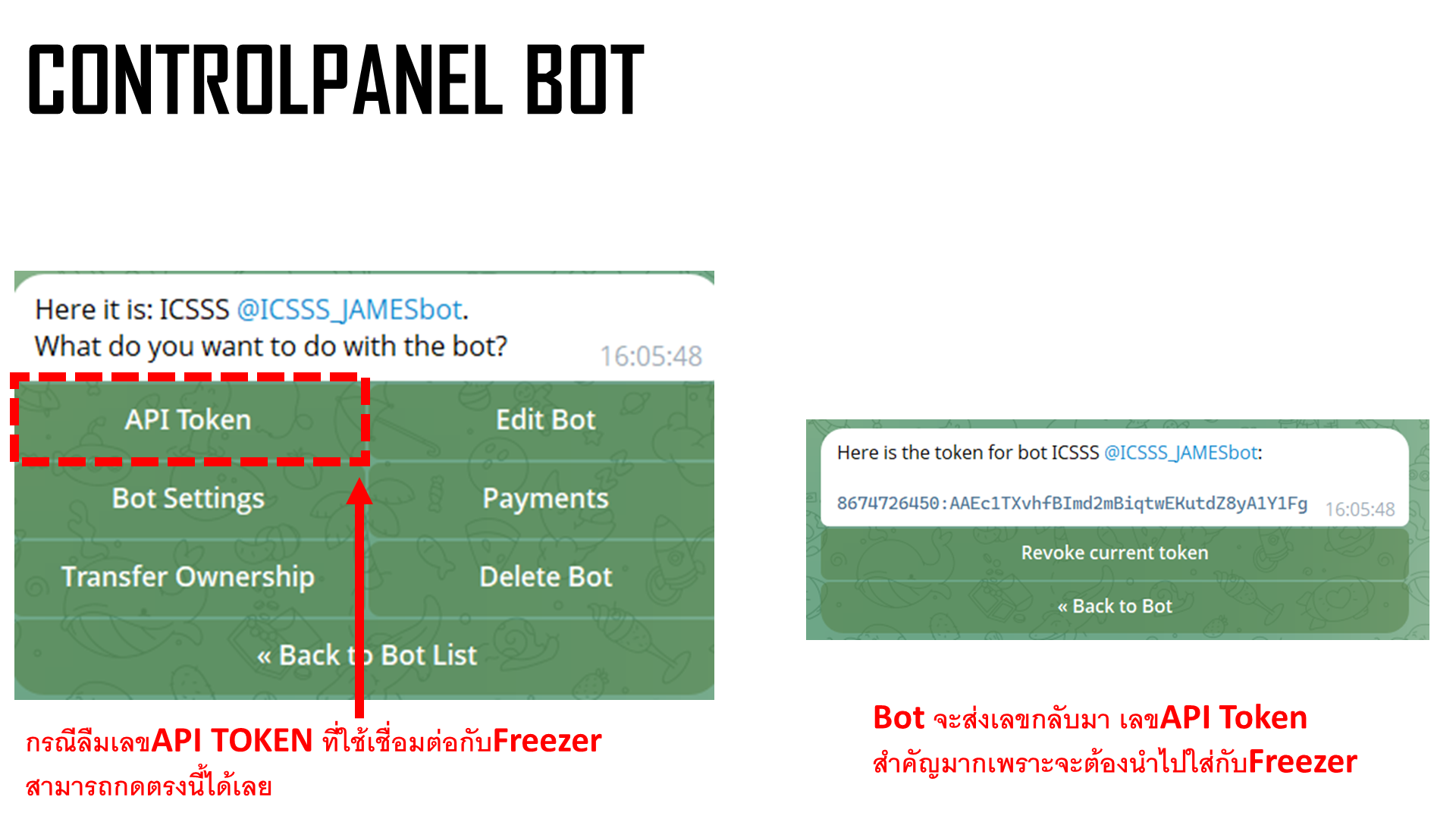
Slide 35Bot Settings / Group Privacy
กลับบนสุด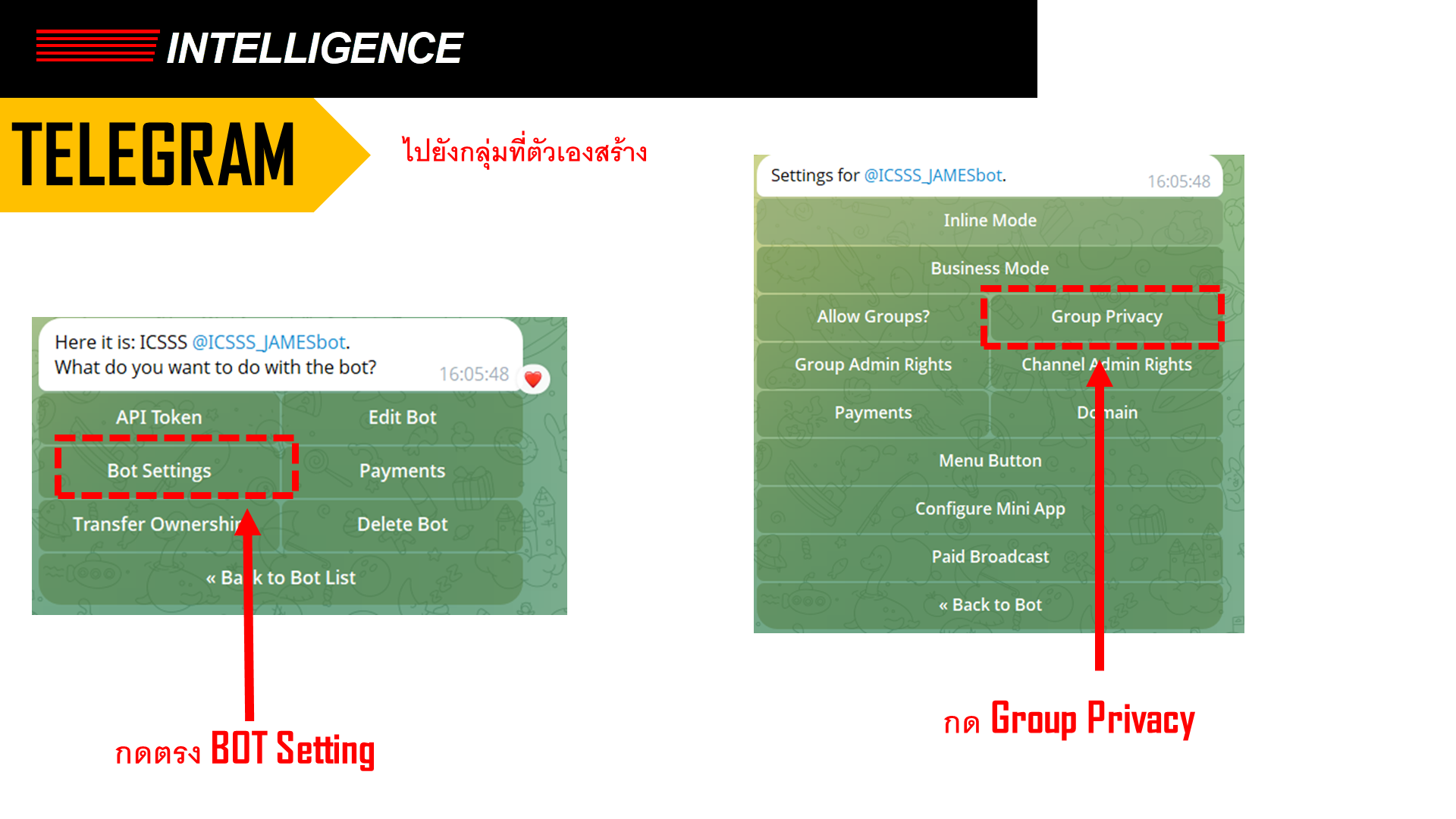
Slide 36Turn off Privacy
กลับบนสุด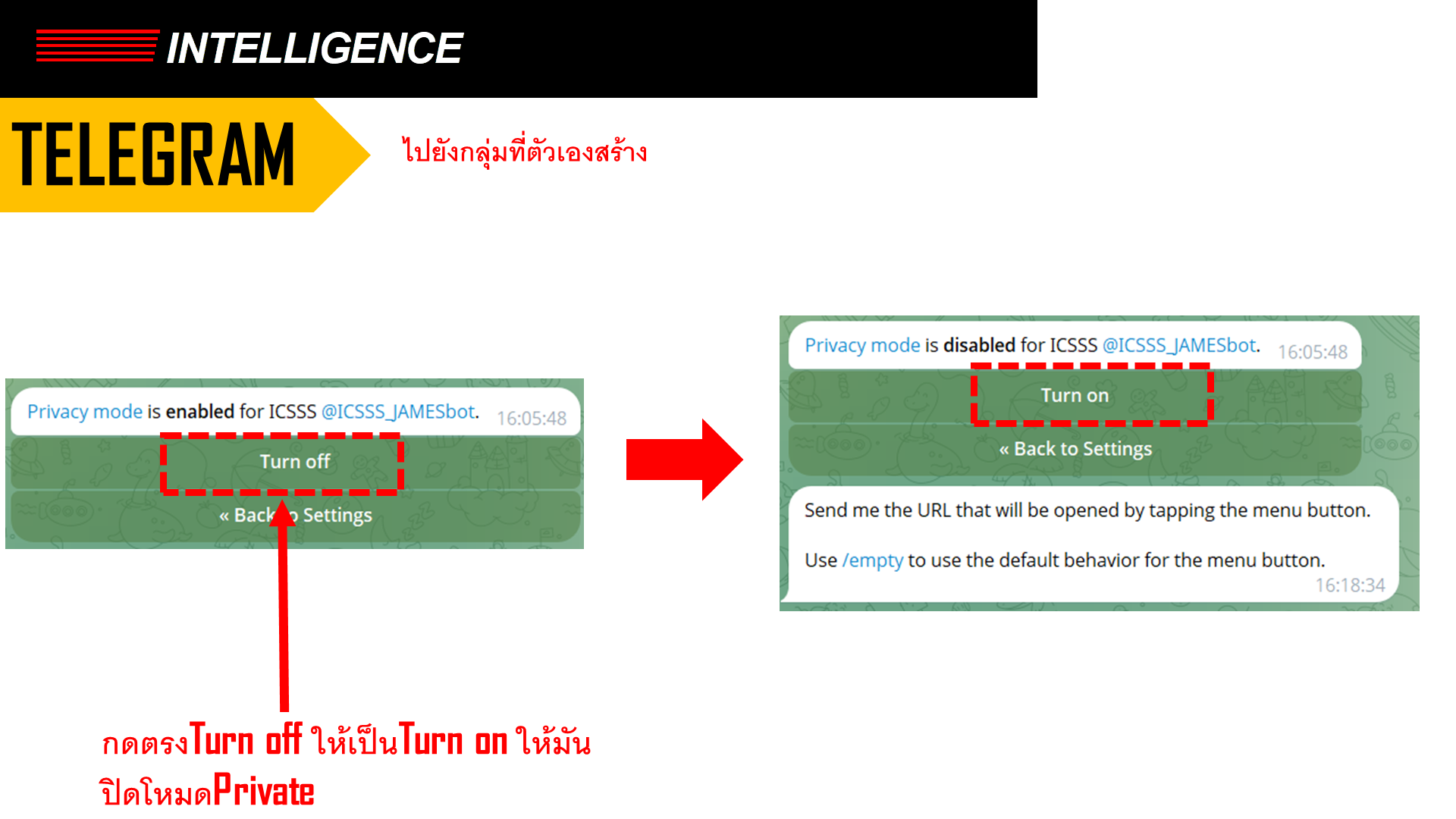
Slide 37กด Start Bot
กลับบนสุด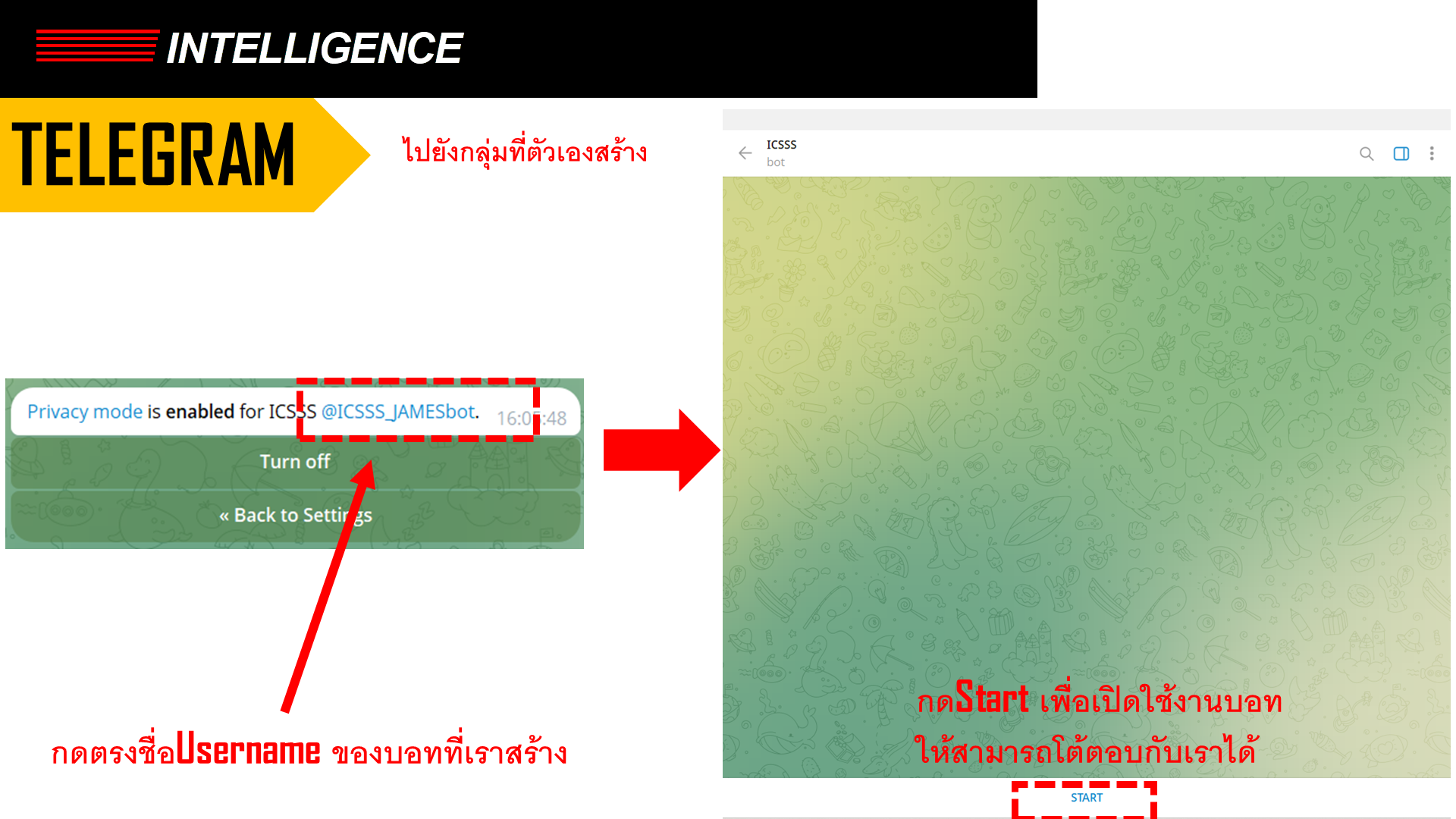
Slide 38เรียก getUpdates
กลับบนสุด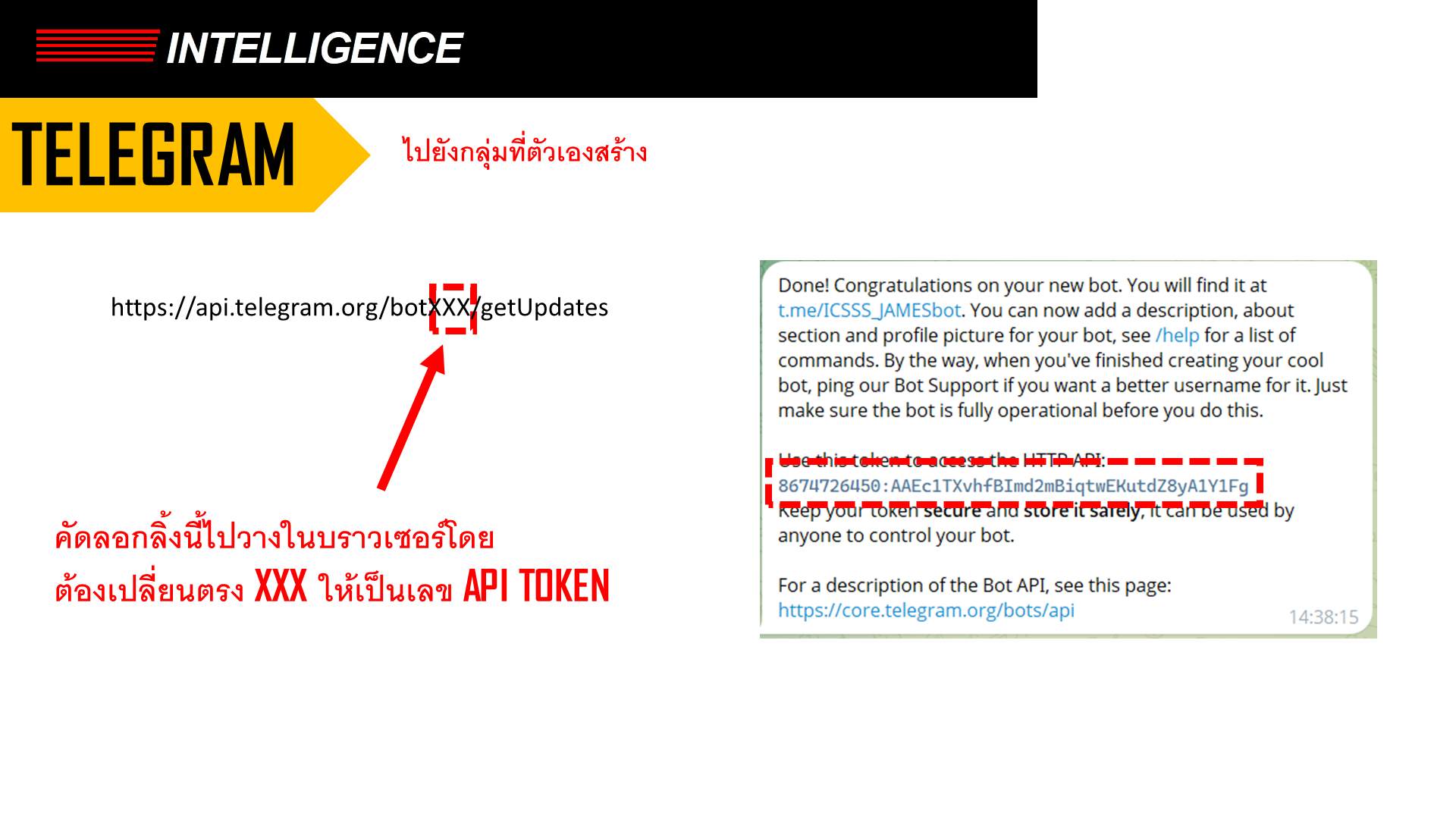
Slide 39อ่าน Chat ID
กลับบนสุด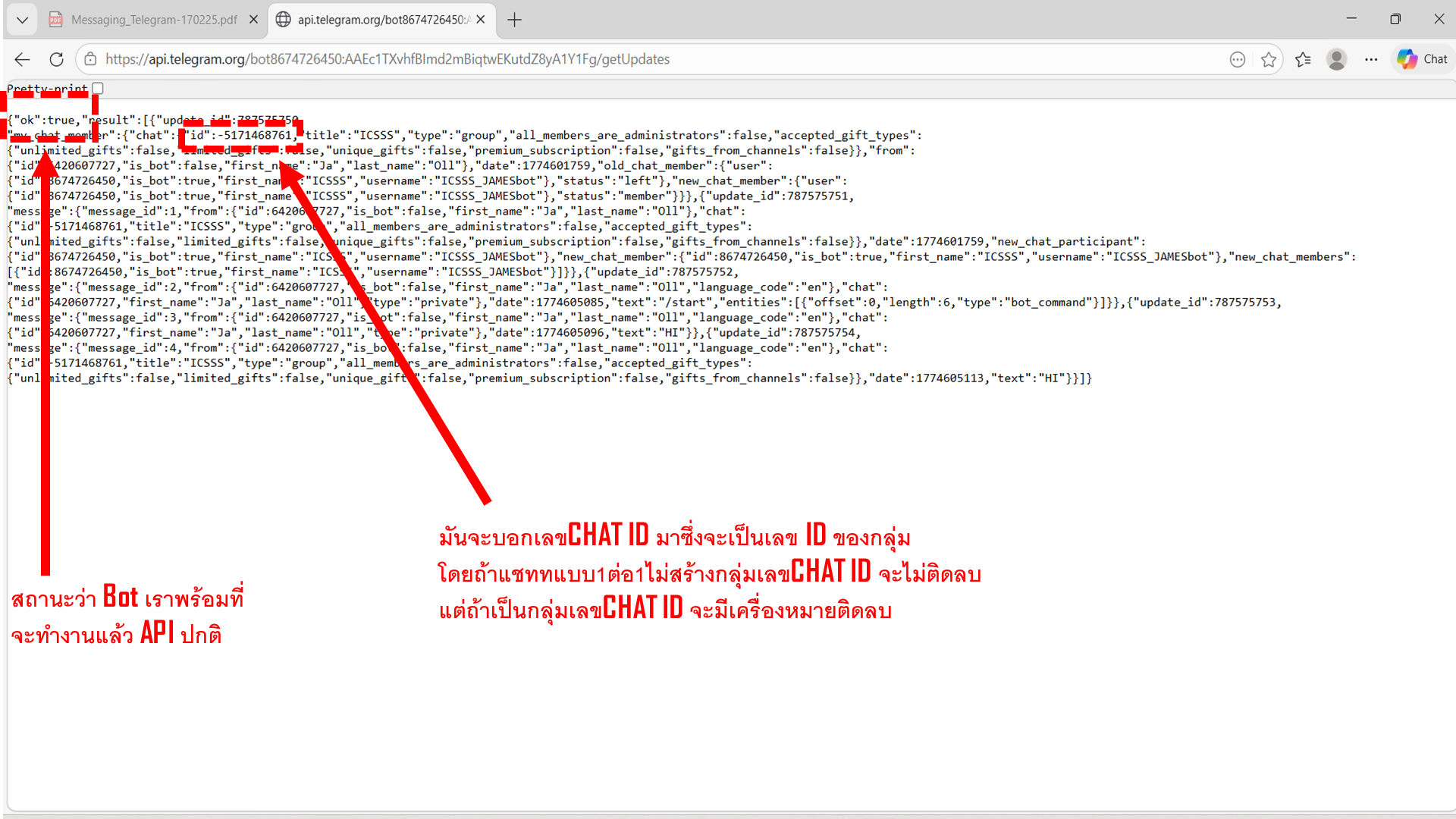
Slide 40ข้อมูลที่ต้องเก็บ
กลับบนสุด